Page 4 sur 8

Publié : ven. 17 févr. 2006 20:27
par Alex®
Pas de nouveau tuto cette semaine.

Mais aujourd'hui, j'ai passé mon Certificat de Qualification Professionnelle.
Epreuve de 8h sur laquelle j'ai réalisé un 6 pages. Gestion du texte, numérisation des photos, refaire un logo dans illustrator?

Et pour couronner le tout, un passage devant le jury qui te casse comme c'est pas permis. Te posent des questions qui n'ont même pas de réponse. Titillent sur des trucs débils. Mais j'ai tout réussi. Enfin je crois.

J'ai eu fini avant le gong et je n'ai pas rencontré de problèmes particuliers.

J'attends les résultats dans la semaine.

Sinon, le prochaine tuto sera sur le lasso. Encore du détourage simple avant d'attaquer la plume. Là, faudra que je sois très pédagogue :? :lol:

Publié : ven. 17 févr. 2006 21:55
par YannH76
Impeccable, il te reste plus qu'à attendre les résultats, et on croise les doigts pour toi ! :wink:

Publié : ven. 17 févr. 2006 23:16
par Alex®
YannH76 a écrit :Impeccable, il te reste plus qu'à attendre les résultats, et on croise les doigts pour toi ! :wink:
D'ailleurs, il y a un 19e et un 20e qui ont été remarqué

Publié : ven. 17 févr. 2006 23:17
par YannH76
C'est clair que tu as bien réussi là dessus ! 8)
C'était pas pour cela au fait la photo, j'ai complètement "zappé" ! :?

Publié : mer. 22 févr. 2006 09:40
par Alex®
8) 8) 8)

Image

Je sais ca n'a rien à voir avec Photoshop, mais j'ai eu mon diplome :lol: :lol: . C'est tout ca que j'avais sous la main

Publié : mer. 22 févr. 2006 10:33
par YannH76
Hip Hip Hourrraaaaaaaaaaaaaaaaaaaa....... !! :P :P :P 8) 8) 8)
Félicitations... :wink:

Publié : mer. 22 févr. 2006 10:36
par Norin Radd
+1 :wink: :D

Publié : mer. 22 févr. 2006 11:13
par Alex®
Merci, merci

J'attends de savoir la note. :)

Publié : mer. 22 févr. 2006 14:21
par Steph.G
Je m'inquiéte pas, elle serra bonne :wink:

Félicitation :wink:

Publié : jeu. 23 févr. 2006 10:58
par dada
Bravo Alex® et félicitations :wink: .

Publié : sam. 18 mars 2006 23:58
par Alex®
Détourage au lasso en préparation. C'est facile :wink:

Normal, c'est pas l'outil le plus pratique non plus. On l'utilise pas souvent lorsqu'il faut détourer. Donc on survolera ces différentes formes pour ensuite s'atteler à la plume :P

Publié : lun. 20 mars 2006 11:37
par TWIN
Voilà encore un topic que je découvre... :oops:
Et que je vais m'empresser de dévorer ! :P

Publié : jeu. 23 mars 2006 16:53
par TWIN
Une petite question pour Photoshop : comment faut-il s'y prendre pour appliquer d'un seul coup les mêmes modifications (luminosité, contraste...) sur plusieurs images ? Je dois le faire sur plus de 200 fichiers, et si je dois me les taper un par un... :roll:

Merci ! :wink:

Publié : jeu. 23 mars 2006 19:40
par Alex®
Tu peux utiliser un script mais tu seras obligé de faire des réglages standars et non des réglages personnalisés pour chaque image.

Ca peut être bien si c'est pas dérangeant dans le traitement de tes images.
:wink:

Publié : jeu. 23 mars 2006 19:48
par TWIN
Alex® a écrit :Tu peux utiliser un script mais tu seras obligé de faire des réglages standars et non des réglages personnalisés pour chaque image.

Ca peut être bien si c'est pas dérangeant dans le traitement de tes images.
:wink:
Non, c'est pas un problème : ce sont les les même types d'images (des scans de pages de livres) avec les mêmes problèmes (pas assez de luminosité ni de contraste).

C'est quoi un script et comment on fait ?... :oops:

Publié : jeu. 23 mars 2006 21:06
par Alex®
le mieux c'est que tu m'envoie une page scanné. Je fais les modifs en créant le script. ensuite je te renvoie le script et tu pourras l'utiliser grace à l'automatisation des taches.

Photoshop bossera tout seul

Quand on crée un script, on enregistre toute une série de commandes les unes à la suite des autres. On fait cela pour une image.
Après on applique le script a des dossiers entiers. tu as un dossier de départ (la source) et un dossier d'arrivée (le résultat). C'est très simple à mettre en oeuvre :wink: .

Publié : ven. 24 mars 2006 07:12
par YannH76
C'est bien pratique les scripts pour des modifications identiques !
Je me suis renseigné sur leur utilisation une fois, et m'a fait gagner une temps fou lors de la création de capture d'écran en petit taille pour mon site ! :wink:

Publié : ven. 24 mars 2006 08:23
par TWIN
Alex® a écrit :le mieux c'est que tu m'envoie une page scanné. Je fais les modifs en créant le script. ensuite je te renvoie le script et tu pourras l'utiliser grace à l'automatisation des taches.

Photoshop bossera tout seul

Quand on crée un script, on enregistre toute une série de commandes les unes à la suite des autres. On fait cela pour une image.
Après on applique le script a des dossiers entiers. tu as un dossier de départ (la source) et un dossier d'arrivée (le résultat). C'est très simple à mettre en oeuvre :wink: .
Ok, je t'envoie ça par mail. Merci : ;)

Publié : lun. 27 mars 2006 17:21
par Alex®
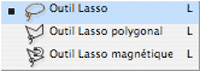
LES OUTILS LASSO

Image

Le lasso libre ou à main levée (en haut)
Définition :
Comme son nom l'indique le lasso libre ou à main levée est fait pour sélectionner des parties d'une image. Le résultat est identique à la baguette magique. C'est à dire une sélection clignotante.
Seulement à la souris, c'est pas facile de sélectionner et d'être précis. Le lasso à main levée est surtout complémentaire de la baguette magique. Lors d'une sélection avec la baguette, il reste parfois des éléments qui trainent et que l'on n'a pas besoin. On utilise alors le lasso pour supprimer ces éléments indésirables. Si on reprend notre vador qui a servie dans l'exercice précédent, on s'est aperçu qu'il y avait des petits "résiduts" clignotants. Pour les éliminer, on avait utilisé la commande "Lisser"du menu Sélection. On peut également utiliser le lasso pour ce genre de problèmes.
Mise en ?uvre :
On clique et on maintient pour détourer ce que l'on a besoin. Si vous lâcher, le lasso retourne directement à son point de départ et en ligne droite. Pas très pratique. Utilisez le pour nettoyer des zones où ils restent des "pétouilles de détourage dû à la baguette magique. Si vous maintenez la touche Alt + glissez l'outil vous ferez un segment droit.

Le Lasso polygonale (au milieu)
Définition :
Il trace une sélection en ligne droite par clique succesif. Pour fermer une sélection, il faut revenir au point de départ.
Mise en ?uvre :
Utilisez le Vador et détourez le avec ce procédé. Cliquez pour démarrer votre détourage sur le bord du vador. Lorsque vous déplacerez votre souris, vous verrez la ligne suivre votre curseur. Cliquez le long du personnage par petits déplacements car on dispose que de lignes droites. Lorsque vous reviendrez au point de départ, votre curseur se transformera. Il y aura une petit "O" à coté de l'icône du lasso polygonal pour indiquer que vous êtes revenu à votre point de départ et que vous allez fermé votre sélection. Une fois que vous cliquez, votre sélection clignotante apparait. C'est moins précis car on travaille qu'en lignes droites. Mais rien ne vous empèche de passer en mode masque (Cf : baguette magique) pour affiner tout cela.
Maintenez la touche Alt et vous passez provisoirement en mode main levée.

Le Lasso magnétique (en bas)
Définition :
Il permet de détourer de manière semi-automatique. Il calcule les zones contrastés de l'image pour créer la sélection. Il possède d'autres champs qu'il faut renseigner pour travailler avec lui.
Largeur : Détecte les contours jusqu'à une distance du pointeur correspondant à la valeur indiquée.
Exemple : 10 pxl signifie que le lasso calcule 5 pxl de chaque coté du pointeur pour définir la sélection. En verrouillant la touche Maj, vous visualiserez le cercle qui correspond à la largeur du lasso.
Dév. du contour : Valeur comprise en 0 et 100%. Une valeur élevée permet de détecter uniquement les contours bien contrastés. Une valeur faible permet de détecter les contours moins contrastés.
Fréquence : définit le nombre de points d'ancrage. Valeur comprise entre 0 et 100. Plus la valeur est élevée, plus le cadre de sélection est ancré rapidement.
Il faut revenir au point de départ pour fermer la forme.
Mise en ?uvre :
Toujours avec notre Vador, cliquez avec le lasso sur le bord de son épaule gauche et ensuite déplacer votre curseur le long du personnage pour faire le tour du casque et revenir à votre point départ. Photshop placera des points au fur et à mesure de votre progression. quand vous cliquerez pour fermer votre forme, la sélection se créera.

Bon, c'est l'outil le plus facile lorsque l'on veut détourer un objet ou un personnage précisement. À utiliser pour des détourages faciles ou peu précis, ou pour nettoyer des zones

Publié : jeu. 30 mars 2006 19:00
par Steph.G
Maintenant que je suis reviendu de l'after-Mips, je vais pouvoir re suivre tes cours :wink: