Créer son propre DVD
Publié : mer. 19 mars 2003 10:00
Bon allez, je me lance dans cette aventure, tout comme Eric L l'a fait pour son DVD "Fast Forward", sauf que dans mon cas, il s'agira juste de donner conseils, en partant sur des bases vidéos Quicktime récupérées sur le net (mais si vous voulez remplacer ses vidéos, par des vidéos personnelles, c'est exactement le même schéma).
Tout d'abord, je vais commencer par exemple de DVD simple:
C'est à dire un DVD ayant pour fonction de tourner en boucle tout simplement, rien d'extraordinaire, car aucun menu ne sera de la partie pour le moment (car je n'ais toujours pas exploiter cette possibilité avec le soft d'authoring, sous lequel j'ai décidé de faire ce tutoriel).
Configuration
Un PC
De l'espace disque dur (avoir au moins 20 Go de libre pour travailler tranquillement, et encore !)
Les logiciels suivants:
- TMPGEnc (encodeur vidéo très performant, et pas très excessifs, disponible en version d'évaluation de 30 jours pour ceux qui désirent le tester)
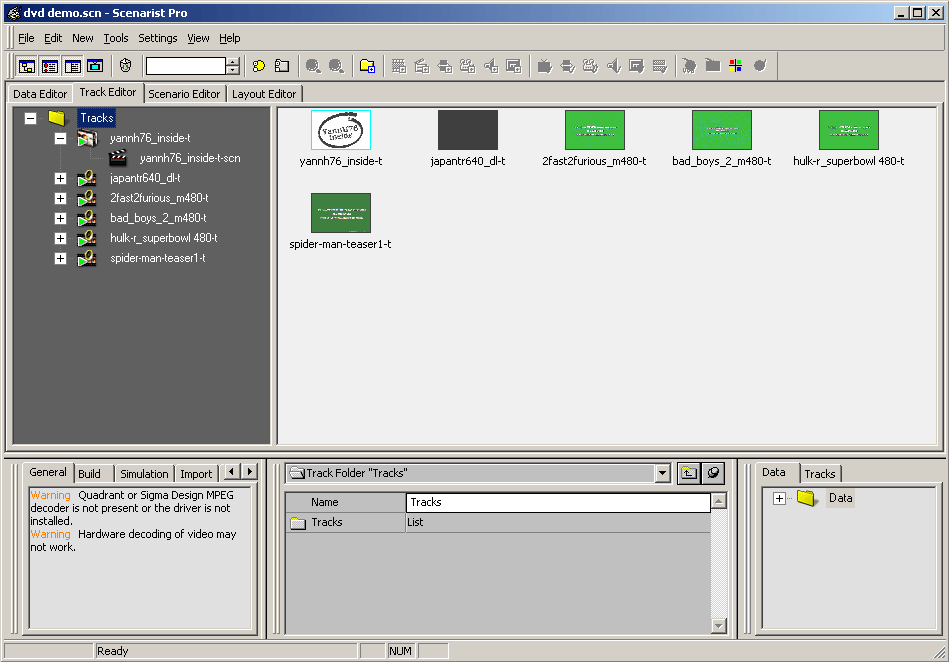
- Logiciel d'authoring : Scenarist
Les différents formats et standards
DVD PAL
Débit vidéo : 9,8 Mbit/sec maximum
Compression : MPEG-2
Résolution : 720x576, 704x576, 352x576, 352x288 pixels
25 images/sec
Audio : Dolby Digital AC-3, DTS, PCM, MPEG1 layer 2
DVD NTSC
Débit vidéo : 9,8 Mbit/sec maximum
Compression : MPEG-2
Résolution : 720x480, 704x480, 352x480, 352x240 pixels
29,97 images/sec (30)
23,97 images/sec (24)
Audio: Dolby Digital AC-3, DTS, PCM, MPEG1 Layer 2
Pour que votre DVD soit lu sans problème dans le monde entier, il est préférable de l'encoder dans le standard NTSC, standard supporté par les lecteurs DVD Européens, mais aussi dans les autres Zones où c'est le standard classique.
Aussi, chose importante, pour qu'il soit lu par tout le monde, il faut le laisser en Zone libre, c'est à dire en Zone ALL.
Exemple #1
Pour le premier exemple, il s'agira comme je l'ai dit plus haut, d'un simple DVD, sans menun, tournant en boucle.
- Après avoir récupérer les différents éléments sur le net, il faut générer des fichiers compatible à la norme DVD, donc le MPEG-2.
Encodage
- Ouvrir le logiciel TMPGEnc. (Apparait l'assistant de projet)
- Sélectionnez DVD --> PAL --> 16/9 (Hé oui, pour l'exemple, le DVD sera au format 16/9 ! donc un petit plus )
A ce stade, nous avons aussi le choix de sélectionner le format du flux audio :
--> CBR MPEG-1 Couche II Audio (MP2)
--> CBR PCM Audio Linéaire
Nous allon choisir dans notre cas, la première option.
Ecran #1
--> Cliquez sur "Suite"
- On se retrouve maintenant devant la sélection de la source.
dans notre cas (fichier Quicktime = Vidéo + Son), il suffira juste de sélectionner le fichier "vidéo", et le logiciel fera le reste.
Laisser les "Paramètres experts" par défaut.
Ecran #2
--> Cliquez sur "Suite"
- Voilà une page intéressante, mais nous allons faire l'impasse dessus.
Mais dans cette page, nous avons accès à différents filtres, qui peuvent améliorer la qualité de la vidéo en sortie, au détriment d'un temps de calcul bien plus long.
Ecran #3
--> Cliquez sur "Suite"
- Page "Paramètres de débit"
Dans cette page, nous allons configurer les différents taux pour le débit de notre DVD.
Pour l'exemple :
Débit vidéo moyen de 7000 kbits/sec
Débit Audio de 384 kbits/sec
Le logiciel vous donne une estimation de la taille des fichiers sortants, très utiles pour connaître la taille des fichiers, et optimisé la compression.
Ecran #4
--> Cliquez sur "Suite"
- On va donner le nom du fichier en sortie.
N'oubliez pas de cocher la case "Sort l'audio et la vidéo en flux élémentaire individuels. on verra apparaître alors "xxxxxxx.[m2v+mp2]"
Et la confirmation de la création des 2 fichiers vous sera demander.
Ecran #5
--> Cliquez sur "Suite"
Et l'encodage de votre vidéo se fait aussitôt !
Vous voilà maintenant en possession de flux vidéo et audio, compatible à la norme pour la création de DVD, au format 16/9 et stéréo.
La suite à venir....
Tout d'abord, je vais commencer par exemple de DVD simple:
C'est à dire un DVD ayant pour fonction de tourner en boucle tout simplement, rien d'extraordinaire, car aucun menu ne sera de la partie pour le moment (car je n'ais toujours pas exploiter cette possibilité avec le soft d'authoring, sous lequel j'ai décidé de faire ce tutoriel).
Configuration
Un PC
De l'espace disque dur (avoir au moins 20 Go de libre pour travailler tranquillement, et encore !)
Les logiciels suivants:
- TMPGEnc (encodeur vidéo très performant, et pas très excessifs, disponible en version d'évaluation de 30 jours pour ceux qui désirent le tester)
- Logiciel d'authoring : Scenarist
Les différents formats et standards
DVD PAL
Débit vidéo : 9,8 Mbit/sec maximum
Compression : MPEG-2
Résolution : 720x576, 704x576, 352x576, 352x288 pixels
25 images/sec
Audio : Dolby Digital AC-3, DTS, PCM, MPEG1 layer 2
DVD NTSC
Débit vidéo : 9,8 Mbit/sec maximum
Compression : MPEG-2
Résolution : 720x480, 704x480, 352x480, 352x240 pixels
29,97 images/sec (30)
23,97 images/sec (24)
Audio: Dolby Digital AC-3, DTS, PCM, MPEG1 Layer 2
Pour que votre DVD soit lu sans problème dans le monde entier, il est préférable de l'encoder dans le standard NTSC, standard supporté par les lecteurs DVD Européens, mais aussi dans les autres Zones où c'est le standard classique.
Aussi, chose importante, pour qu'il soit lu par tout le monde, il faut le laisser en Zone libre, c'est à dire en Zone ALL.
Exemple #1
Pour le premier exemple, il s'agira comme je l'ai dit plus haut, d'un simple DVD, sans menun, tournant en boucle.
- Après avoir récupérer les différents éléments sur le net, il faut générer des fichiers compatible à la norme DVD, donc le MPEG-2.
Encodage
- Ouvrir le logiciel TMPGEnc. (Apparait l'assistant de projet)
- Sélectionnez DVD --> PAL --> 16/9 (Hé oui, pour l'exemple, le DVD sera au format 16/9 ! donc un petit plus
)A ce stade, nous avons aussi le choix de sélectionner le format du flux audio :
--> CBR MPEG-1 Couche II Audio (MP2)
--> CBR PCM Audio Linéaire
Nous allon choisir dans notre cas, la première option.
Ecran #1
--> Cliquez sur "Suite"
- On se retrouve maintenant devant la sélection de la source.
dans notre cas (fichier Quicktime = Vidéo + Son), il suffira juste de sélectionner le fichier "vidéo", et le logiciel fera le reste.
Laisser les "Paramètres experts" par défaut.
Ecran #2
--> Cliquez sur "Suite"
- Voilà une page intéressante, mais nous allons faire l'impasse dessus.
Mais dans cette page, nous avons accès à différents filtres, qui peuvent améliorer la qualité de la vidéo en sortie, au détriment d'un temps de calcul bien plus long.
Ecran #3
--> Cliquez sur "Suite"
- Page "Paramètres de débit"
Dans cette page, nous allons configurer les différents taux pour le débit de notre DVD.
Pour l'exemple :
Débit vidéo moyen de 7000 kbits/sec
Débit Audio de 384 kbits/sec
Le logiciel vous donne une estimation de la taille des fichiers sortants, très utiles pour connaître la taille des fichiers, et optimisé la compression.
Ecran #4
--> Cliquez sur "Suite"
- On va donner le nom du fichier en sortie.
N'oubliez pas de cocher la case "Sort l'audio et la vidéo en flux élémentaire individuels. on verra apparaître alors "xxxxxxx.[m2v+mp2]"
Et la confirmation de la création des 2 fichiers vous sera demander.
Ecran #5
--> Cliquez sur "Suite"
Et l'encodage de votre vidéo se fait aussitôt !
Vous voilà maintenant en possession de flux vidéo et audio, compatible à la norme pour la création de DVD, au format 16/9 et stéréo.
La suite à venir....


 Petite question :