La Baguette Magique
Elle sert à faire des sélections basés sur les nuances des pixels. Une image est constitué de pixels. eux-même sont constitués de nuances qui vont de 0 (le noir) à 255 (le blanc).
La baguette magique a ses réglages que l?ont effectue dans la palette contrôle
 Tolérance
: Entrez une valeur en pixels comprise entre 0 et 255. Une valeur faible sélectionne les quelques couleurs similaires au pixel sur lequel vous avez cliquez. Une valeur plus élevé sélectionne une gamme de couleur plus large. Par défaut, la tolérance est fixé sur 32.
Lissé : Permet de lisser la sélectionner. Il n? y a pas d?effets d?escalier.
Pixels contigus : Sélectionne uniquement les zones adjacentes de même couleur. Sinon, tous les pixels de même couleur sont sélectionnés dans l?ensemble de l?image. Vous pouvez faire l?essai avec notre image de Vador. Cochez «Pixels contigus» et cliquer sur une partie blanche du casque. Seul la partie sélectionné par la baguette devient une sélection. Faite ctrl+d, pour désélectionner. Décochez «Pixels contigus» et refaite la même opération que précemment. Cette fois-ci, toutes les parties blanches de l?image sont sélectionnés. On choisie de cocher ou non «Pixels contigus» en fonction de l?image à traiter et de son résultat final.
Echantillonner tous les calques : Sélectionne les couleurs sur tous les claques visibles.
Exercice pratique
Vous pouvez télécharger le fichier .zip pour suivre l'exercice à l'identique
vador_model
Sélection de Vador
Alors en tolérance, j?ai mis 10 pour les besoins de notre exemple.Le fond étant un dégradé, il sera plus facile de le sélectionner. Vous allez commencer par cliquer sur le fond. On commence par le haut. Pour étendre notre sélection, on appuis sur la touche Maj. A droite de la baguette apparait un petit «+». Continuez à cliquer tout en maintenant la touche Maj. N?oubliez pas les trous sous le casque.
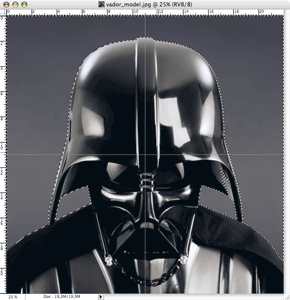
Vous obtiendrez une sélection autour du personnage et du cadre de l?image. Cela ressemble à une ligne pointillé noire et blanche.
Des petits pointillés clignotants seront peut-être encore apparant. Pour les supprimer, on va se rendre dans le menu Selection => Modifier => Lisser. Dans la boite de dialogue, rentrez une valeur de 1 ou 2 pixels maxi. Photoshop enlèvera tous les petits clignotants ayant un urayon inférier ou égale à la valeur que vous avez rentré. Si il y a encore des petits résiduts, recommancez l?opération.
Théoriquement, il y a des chances pour que votre sélection rentre un peu dans le casque (partie droite de l?image). Pour rectifier cela on va passer en mode masque
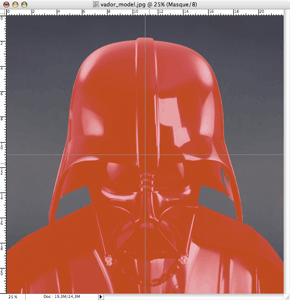
Pour passer en mode masque, il suffit d?appuyer sur la touche « Q » de votre clavier. votre image devient comme celle-ci. Ce qui a été sélectionné reste apparant. Ce qui doit être masqué passe en rouge.
On peut activer le mode masque en cliquant sur le bouton mode masque de la palette d?outils
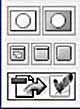
En double-cliquant sur l?icone, vous aurez la possibilité de modifier la couleur du masque. Si vous avez une photo avec beaucoup de rouge, vous pourrez ainsi changer la couleur en vert ou tout autre couleur qui sera plus efficace pour visualiser le masque.
Pour rectifier ce masque, on utilise le pinceau. On défini une forme en la prenant dans la liste. On modifie cette forme en entrant un indice de dureté de 80 %. Ensuite il suffit de peindre à l?endroit où il faut. Vous remarquerz que la palette couleur de la palette d?outils est devenu noir et blanc. C?est normal. Le noir sert à ajouté du masque (en l?occurence du rouge) et le blanc sert à l?enlever. Avec un diamètre de forme approprié, peignez sur le masque pour cacher les trous qui restent.

Une fois terminé, appuyez sur « Q » pour revenir au mode normal.
Notre sélection est toujours active. Mais nous avons sélectionné le fond. Ce qui nous intéresse, c?est Vador. Pour récupérer la sélection autour de notre personnage, on va dans le menu Selection => Intervertir. Maintenant la sélection entoure complêtement notre Vador. Pour la mémoriser et la réutiliser plus tard, on va dans le menu Selection => Mémoriser la sélection. Validez sans donner de nom. Dans votre palette Couches, vous verrez qu?il y a une couche supplémentaire. nommez Alpha1.
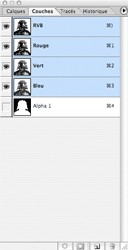
Déselectionnez en faisant ctrl+d. Cliquez sur la nouvelle couche. Vous obtenez ceci.
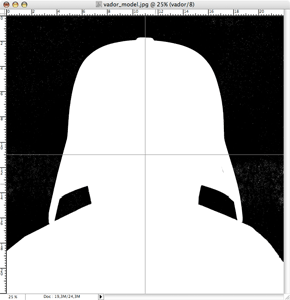
En blanc ce qui est visible. En noir, ce qui est masqué. Cliquez sur la couche RVB pour revoir votre image.
Retourner sur la palette Calques. Nous allons maintenant caché le fond en ajoutant un masque de fusion.
Pour se faire, nous allons récupérer la sélection grâce à la couche alpha1. En allant dans le menu Sélection => Récuperez la sélection. Assurez-vous que dans couche apparaisse bien Alpha1. Valider
Vous avez de nouveau votre sélection en pointillés qui clignotent.
Notre image possède un seul calque qui s?appelle Fond ou arrière-plan. Ca dépend la version de Photoshop. Double-cliquez sur ce calque. Une boite de dialogue apprait qui vous demande de nommer votre calque. vous pouvez laisser comme c?est et validez. Maintenant ce calque s?appelle Calque 0.
nous allons ajouter notre masque de fusion. Allez dans le menu Calque => Ajoutez un masque de fusion => Faire apparaitre la sélection. Vous obtenez ceci sur l?image.
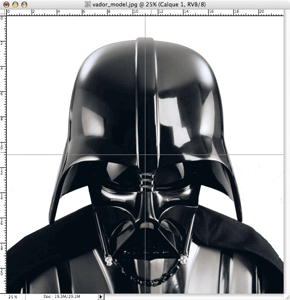
et cela dans votre palette Calques.
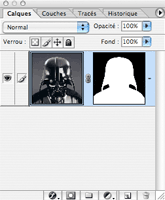
Intérêts de ce procédé : Votre image a conserver son intégrité. La matière est simplement masque et non effacé. Vous pouvez modifier ce masque comme nous l?avons fait avec le masque Rouge à la condition de sélectionner la vignette qui se trouve à droite (en noir et blanc)
Vous pouvez ensuite ajouter un fond de couleur ou une image sous le Vador.
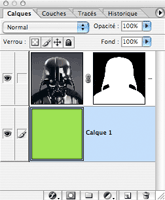
Pour ajouter un fond de couleur, créer un nouveau calque depuis le menu Calque => Nouveau (ou Maj+ctrl+N). Glissez ce calque sous le calque Vador. Il suffit de faire un clique maintenu et de déplacer ce calque. (c?est compliqué à expliquer comme cela. Désolé !). Ceci fait, sélectionnez une couleur de premier plan en cliquant sur la vignette de couleur de la palette ou bien en sélectionnant une couleur du nuancier. Allez dans le menu Edition => Remplir = Couleur de premier-plan.
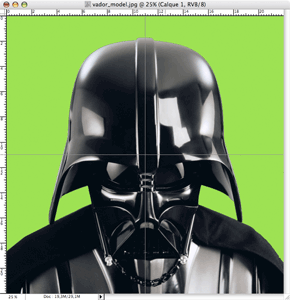
Votre palette calques doit avoir cette tête-là


 pour les autres marque de scanner il doit avoir une option similaire.









 loupe et gomme sont mes potes


 .


 qu'elle pied


