
Adobe
Voilà, je me lance dans la présentation de ce logiciel d'authoring, qui est actuellement la solution logicielle présentée par la société Adobe. Comme toutes ses suites logicielles, ce dernier s'intègre parfaitement avec les autres logiciel de l'éditeur, et cela facilite aussi grandement le travail en partenariat avec entre autres Adobe Photoshop (pour la création des menus) et Adobe Premiere Pro (pour le montage des vidéos).
Pour ceux qui seraient intéressé pour tester le logiciel, il est disponible en version d'évaluation sur le site de l'éditeur, dans une version bridée à 30 jours d'utilisation, mais 100% fonctionnel, c'est d'ailleus avec cette dernière que j'ais pu mener un "projet" de création DVD à base de court-métrage issu du monde des Comics, et qui me servira aussi dans la présentation.

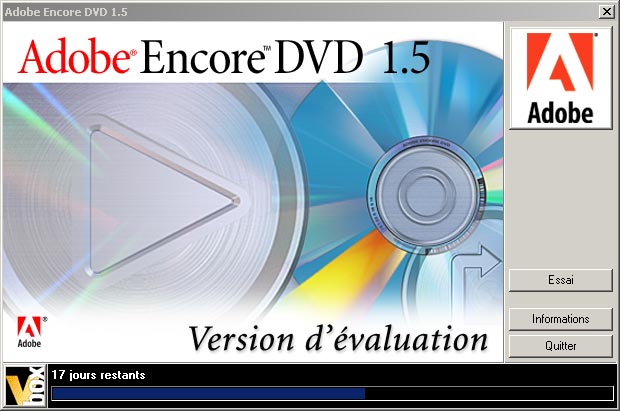
Au lancement donc de la version de demo, le compteur indiquant les jours restant s'affiche, et on arrive ensuite sur la fenêtre principale du logiciel :
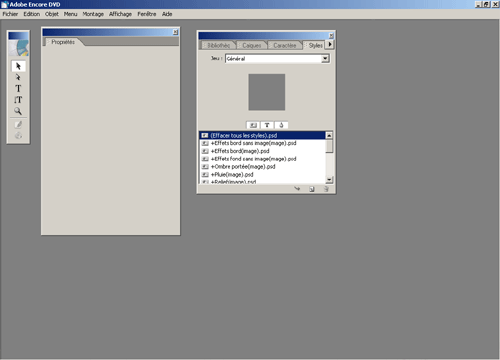
On n'est pas dépaysé par l'interface graphique du logiciel, presque commune à ces autres logiciels.
Pour débuter donc un projet, direction "Fichier" --> "Nouveau Projet" et à ce moment là, le standard vidéo dans lequel on désire faire fonctionner le logiciel arrive : NTSC ou PAL.
On sélectionne le standard vidéo, dans notre cas, tout a été fait en NTSC, car les sources sont dans cette norme...
Et on se retrouve donc face aux fenêtres principales pour travailler l'authoring du DVD :
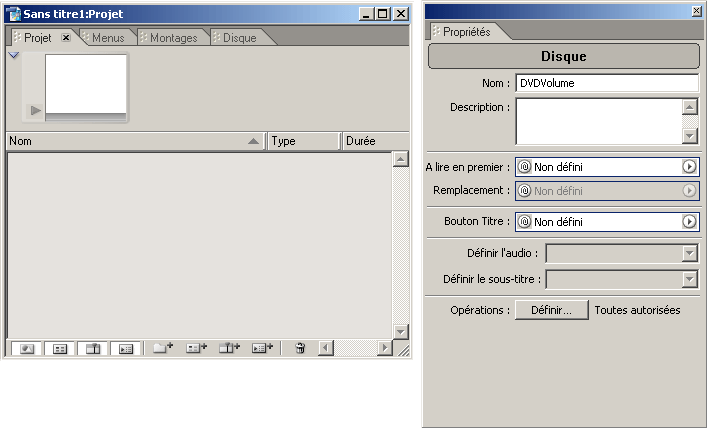
Celle de nommer "sans titre1: Projet" est la plus importante, car c'est dans cette dernière que nous allons importer nos vidéos, nos pistes sonores et nos menus.
Après avoir importer donc tous nos éléments nécessaires pour le vidéo, voici un exemple de ce que l'on a :
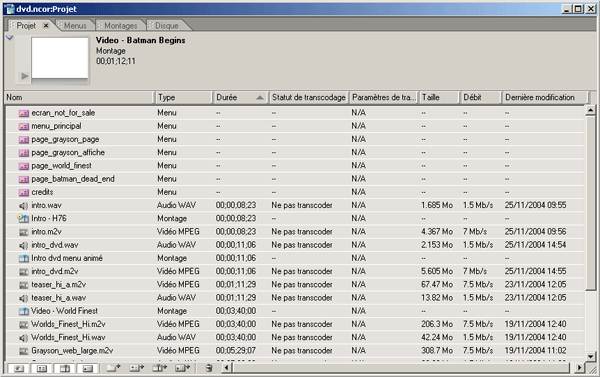
Comme on peut le voir sur la capture, toutes les informations concernant le fichier sont visibles.
Onglet "Projet"
On va détailler un peu avec cette partie :

- L'icone rose correspond à un menu, comme cela l'indiquer, et c'est simplement l'importattion d'un fichier directement issu de Photoshop en PSD, ce qui va grandement faciliter par la suite la gestion des liens, car j'ais conçu mes PSD avec différents calques bien nommé, qui me permettront de simplement les sélectionner par la suite en tant qu'objet et donc de bouton pour les liens !
Adobe Encore DVD v1.5
Adobe
Voilà, je me lance dans la présentation de ce logiciel d'authoring, qui est actuellement la solution logicielle présentée par la société Adobe. Comme toutes ses suites logicielles, ce dernier s'intègre parfaitement avec les autres logiciel de l'éditeur, et cela facilite aussi grandement le travail en partenariat avec entre autres Adobe Photoshop (pour la création des menus) et Adobe Premiere Pro (pour le montage des vidéos).
Pour ceux qui seraient intéressé pour tester le logiciel, il est disponible en version d'évaluation sur le site de l'éditeur, dans une version bridée à 30 jours d'utilisation, mais 100% fonctionnel, c'est d'ailleus avec cette dernière que j'ais pu mener un "projet" de création DVD à base de court-métrage issu du monde des Comics, et qui me servira aussi dans la présentation.
Au lancement donc de la version de demo, le compteur indiquant les jours restant s'affiche, et on arrive ensuite sur la fenêtre principale du logiciel :
On n'est pas dépaysé par l'interface graphique du logiciel, presque commune à ces autres logiciels.
Pour débuter donc un projet, direction "Fichier" --> "Nouveau Projet" et à ce moment là, le standard vidéo dans lequel on désire faire fonctionner le logiciel arrive : NTSC ou PAL.
On sélectionne le standard vidéo, dans notre cas, tout a été fait en NTSC, car les sources sont dans cette norme...
Et on se retrouve donc face aux fenêtres principales pour travailler l'authoring du DVD :
Celle de nommer "sans titre1: Projet" est la plus importante, car c'est dans cette dernière que nous allons importer nos vidéos, nos pistes sonores et nos menus.
Après avoir importer donc tous nos éléments nécessaires pour le vidéo, voici un exemple de ce que l'on a :
Comme on peut le voir sur la capture, toutes les informations concernant le fichier sont visibles.
Onglet "Projet"
On va détailler un peu avec cette partie :
- L'icone rose correspond à un menu, comme cela l'indiquer, et c'est simplement l'importattion d'un fichier directement issu de Photoshop en PSD, ce qui va grandement faciliter par la suite la gestion des liens, car j'ais conçu mes PSD avec différents calques bien nommé, qui me permettront de simplement les sélectionner par la suite en tant qu'objet et donc de bouton pour les liens !
- Ensuite, on peut distinguer le fichier "audio.wav" avec une icone de HP qui correspond à une piste, suivuie de sa durée (8 sec 23 ...), d'un poids de 1,685 Mo pour un débit de 1.5 Mb/s (ce qui est logique, vu que j'ai privilégier un encodage PCM à 48KHz pour préserver la qualité de la piste sonore) et aussi d'ou la mention que l'on peut voir "Ne pas transcoder", car je désire garder cette piste dans ce format, sinon encodage en Dolby Digital...
- De même le fichier nommé "intro.m2v" qui est donc la partie vidéo allant de paire avec le fichier "intro.wav" !
Même durée, d'une point de 4,367 Mo et d'un débit de 7,5 Mb/s. Ce bitrate correspond bien à celui que j'avais sélectionner pour encoder ma vidéo sous TMPGEnc, en CBR. Etant donné qu'il est déjà dans le standard vidéo MPEG-2 du DVD, il est d'office non soumis à un transcodage.
- Et au final, on remarque aussi une icone bleue nommé "intro - H76" qui correspond au fichier vidéo de mon intro (regroupant donc le fichier "intro.wav" et "intro.m2v" synchronisé). Il a d'ailleurs une pastille jaune, car c'est pour indiquer que c'est ce fichier là qui sera lu en premier lors de l'insertion du DVD dans le lecteur !
L'onglet "Menus"
C'est dans cette partie que les menus sont gérés.
Pour ne pas se "planter"
 , il est préférable de leur donner un nom bien défini, car cela sera bien plus facile pour la suite, quand il faudra pointer les liens vers les différentes pages !
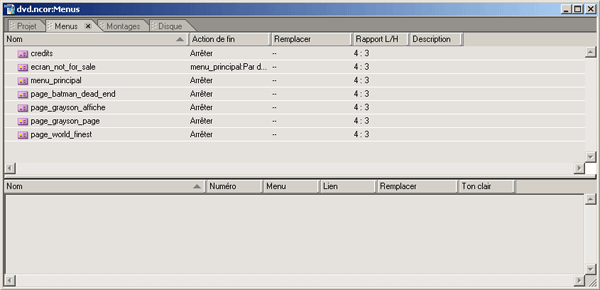
L'aspect est aussi indiqué ici, et comme on peut le voir, c'est du 4/3... et aussi les différentes pages de pointer en lien, dans notre exemple ci-dessous, c'est la page "principale" du menu qui est chois, et l'on peut voir vers quelles pages elles possèdent des liens :
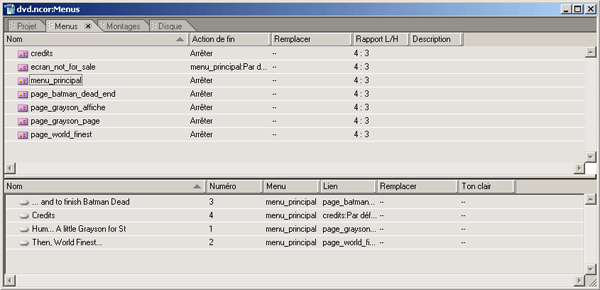
Un petit exemple des propriétés d'un menu, donc pour l'exemple, on va choisir celui qui est le principal :
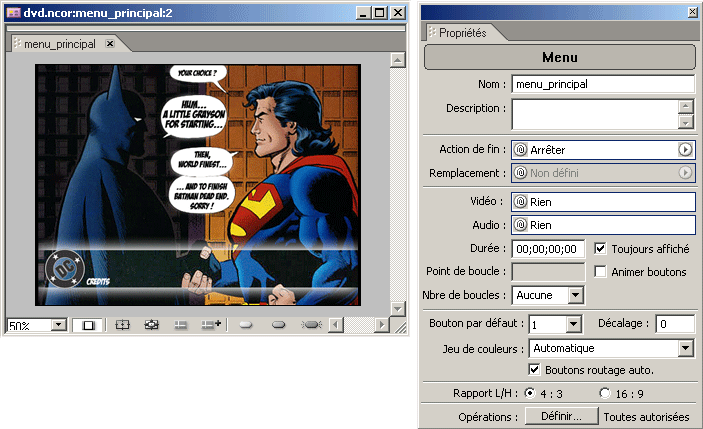
Donc, on peut bien évidemment visualiser à tout moment l'aspect de son menu, et dans la fenêtre de droite, c'est les propriétés de base, car aucun bouton n'a été sélectionné.
Donc, on va sélectionner la premier bouton, qui redirige vers le menu du court-métrage "Grayson" :
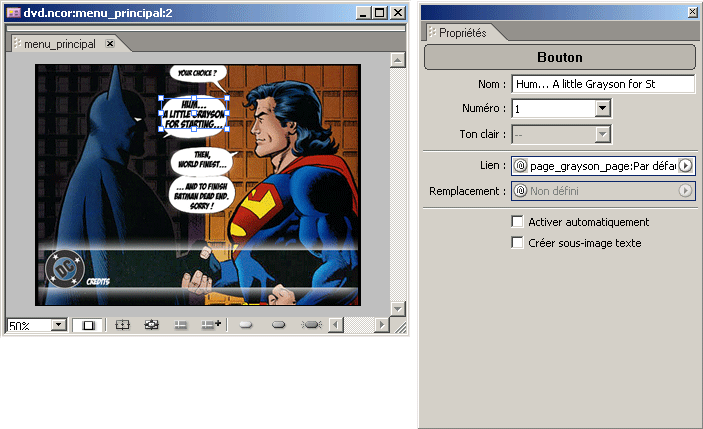
On voit très bien notre sélection d'effectuer dans la fenêtre de gauche, ainsi que les propriétés de ce bouton servant de lien, et on retrouve donc notre "page_grayson_page" en lien.
Si on désire changer de lien pour ce bouton, aucun problème, tout se fait via l'interface graphique, et un simple appui sur la flèche dans les propriétés nous donnent la liste des objets vers lequel on peut pointer :
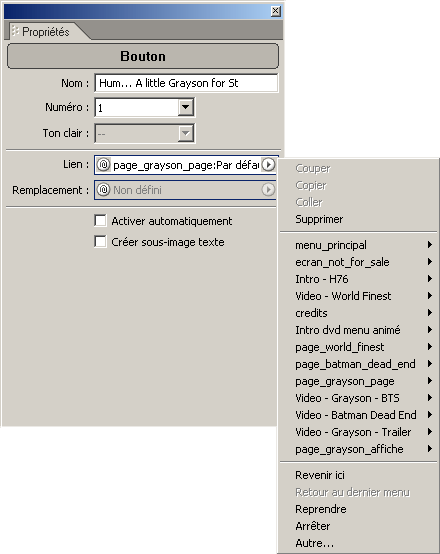
Cela peut aussi bien être, un menu ou une vidéo...
Onglet "Montage"
Pour insérer une vidéo complète, c'est donc ici qu'il faut se rendre, et "créer un nouveau" !
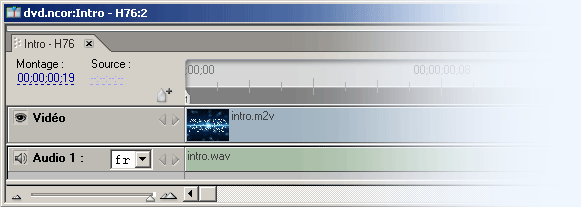
Lorsque l'opération est effectué, et que l'on a nommer le montage pour s'y retrouver après, on a l'apparition d'une "Time Line" sur laquelle on fera glisser le fichier vidéo et sonore (en indiquant par la même occasion la langue correspondante...)
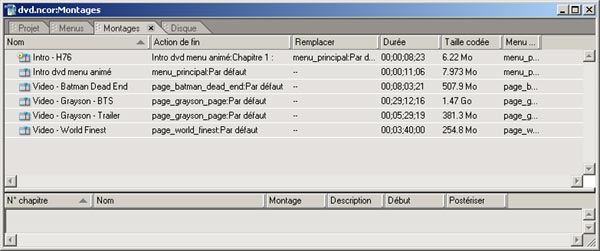
Et voici pour le "projet", les différents montages nécessaires...
Durant toutes les manipulations, il est possible à tout moment de vérifier le "montage" via la fenêtre moniteur !
Onglet "Disque"
Et voilà le dernier onglet de la fenêtre principale de logiciel, et celui-permet de voir combien d'espace est utilisé par le projet en cours...
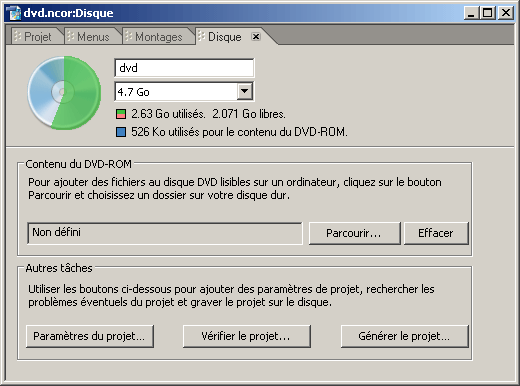
A noter que bien souvent sur les logiciels d'authoring, la fonction d'insérer une partie ROM au disque n'est pas présenté, ou indiquer explicitement... ce qui n'est pas la cas ici, mais je n'ais pas encore testé cette fonction pour le moment !
Cela peut-être utile si on désire repointer sur un site consacré au média par exemple, comme c'est souvent le cas...
Finition du DVD
Une fois que l'on entièrement rentré tous les éléments dans le projet, fait les menus et mis les liens, il est possible de vérifier justement si des liens morts ne sont pas dans le projet, outil très intéressant, et qui fait gagner du temps, car il indique précisement quel élément est "seul" ou ne possède pas de propriétés...
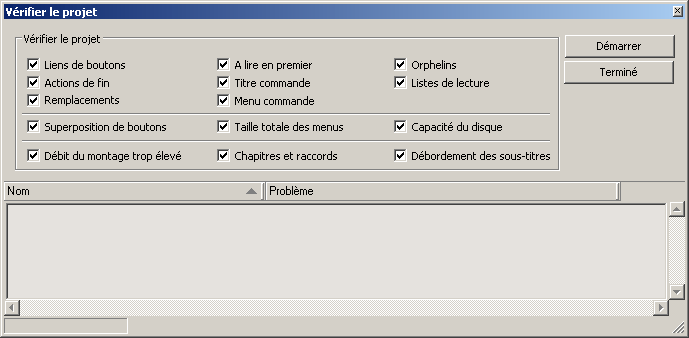
Comme le montre la capture, il gère pas mal de vérification et évite au final de se retrouver avec un lien ne pointant vers... rien !
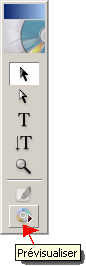
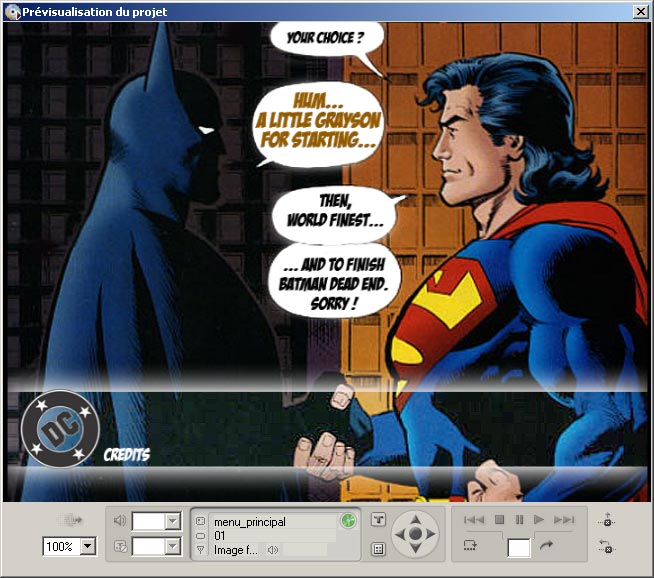
Avant de se lancer dans la gravure, il est possible de "simuler" la navigation complète du projet en cours, pour voir si les animations passent bien, si les raccords sont bons...
Et cela se fait au moyen de cette icone :
Et on se retrouve de nouveau avec une fenêtre moniteur, avec tous les éléments pour la navigation :
Voilà pour le petit CR ! Ouf !