LES OUTILS LASSO
 Le lasso libre ou à main levée
(en haut)
Définition :
Comme son nom l'indique le lasso libre ou à main levée est fait pour sélectionner des parties d'une image. Le résultat est identique à la baguette magique. C'est à dire une sélection clignotante.
Seulement à la souris, c'est pas facile de sélectionner et d'être précis. Le lasso à main levée est surtout complémentaire de la baguette magique. Lors d'une sélection avec la baguette, il reste parfois des éléments qui trainent et que l'on n'a pas besoin. On utilise alors le lasso pour supprimer ces éléments indésirables. Si on reprend notre vador qui a servie dans l'exercice précédent, on s'est aperçu qu'il y avait des petits "résiduts" clignotants. Pour les éliminer, on avait utilisé la commande "Lisser"du menu Sélection. On peut également utiliser le lasso pour ce genre de problèmes.
Mise en ?uvre :
On clique et on maintient pour détourer ce que l'on a besoin. Si vous lâcher, le lasso retourne directement à son point de départ et en ligne droite. Pas très pratique. Utilisez le pour nettoyer des zones où ils restent des "pétouilles de détourage dû à la baguette magique. Si vous maintenez la touche Alt + glissez l'outil vous ferez un segment droit.
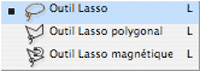
Le Lasso polygonale (au milieu)
Définition :
Il trace une sélection en ligne droite par clique succesif. Pour fermer une sélection, il faut revenir au point de départ.
Mise en ?uvre :
Utilisez le Vador et détourez le avec ce procédé. Cliquez pour démarrer votre détourage sur le bord du vador. Lorsque vous déplacerez votre souris, vous verrez la ligne suivre votre curseur. Cliquez le long du personnage par petits déplacements car on dispose que de lignes droites. Lorsque vous reviendrez au point de départ, votre curseur se transformera. Il y aura une petit "O" à coté de l'icône du lasso polygonal pour indiquer que vous êtes revenu à votre point de départ et que vous allez fermé votre sélection. Une fois que vous cliquez, votre sélection clignotante apparait. C'est moins précis car on travaille qu'en lignes droites. Mais rien ne vous empèche de passer en mode masque (Cf : baguette magique) pour affiner tout cela.
Maintenez la touche Alt et vous passez provisoirement en mode main levée.
Le Lasso magnétique (en bas)
Définition :
Il permet de détourer de manière semi-automatique. Il calcule les zones contrastés de l'image pour créer la sélection. Il possède d'autres champs qu'il faut renseigner pour travailler avec lui.
Largeur : Détecte les contours jusqu'à une distance du pointeur correspondant à la valeur indiquée.
Exemple : 10 pxl signifie que le lasso calcule 5 pxl de chaque coté du pointeur pour définir la sélection. En verrouillant la touche Maj, vous visualiserez le cercle qui correspond à la largeur du lasso.
Dév. du contour : Valeur comprise en 0 et 100%. Une valeur élevée permet de détecter uniquement les contours bien contrastés. Une valeur faible permet de détecter les contours moins contrastés.
Fréquence : définit le nombre de points d'ancrage. Valeur comprise entre 0 et 100. Plus la valeur est élevée, plus le cadre de sélection est ancré rapidement.
Il faut revenir au point de départ pour fermer la forme.
Mise en ?uvre :
Toujours avec notre Vador, cliquez avec le lasso sur le bord de son épaule gauche et ensuite déplacer votre curseur le long du personnage pour faire le tour du casque et revenir à votre point départ. Photshop placera des points au fur et à mesure de votre progression. quand vous cliquerez pour fermer votre forme, la sélection se créera.
Bon, c'est l'outil le plus facile lorsque l'on veut détourer un objet ou un personnage précisement. À utiliser pour des détourages faciles ou peu précis, ou pour nettoyer des zones