Allez, on entre dans le vif du sujet, en s'attaquant au logiciel Sonic Scenarist !
Lors du lancement du logiciel, on se retrouve face à l'assistant de projet.
C'est à partir de cette fenêtre que tous les projets de DVD sont gérés.
Image #1 - Assistant de projet
dans notre cas, encore aucun projet est présent, donc nous allons en créer un, afin qu'il contienne notre DVD de Demo.
Il suffit de cliquer sur "New".
Ce qui va nous amener à cet
écran.
Dans celui-ci, rien de bien spécial, il annonce seulement les spécificités du logiciel, donc "Suivant..."
Ecran #03 - Scenario
Dans cette fenêtre, indiquez le nom du fichier. Il suffit de cliquer sur "..." pour ouvrir le gestionnaire de fichiers.
Prenons par exemple "DVD Demo" pour ce premier test.
Et "Suivant..."
Ecran #04 - Type de DVD
A ce stade, le logiciel nous demande le type de DVD que l'on veut créer.
On a le choix entre :
- DVD Vidéo
- DVD-Rom
- Enhanced DVD
Pour nous, il s'agit d'un DVD Vidéo.
"Suivant..."
Ecran #05 - Le support DVD
Comme nous possédons tous des DVD, nous savons qu'il en existe plusieurs sortes, selon le nombre de couches ou de faces que le DVD possèdent.
Et bien, le logiciel Scenarist gère tous les types de DVD, même les DVD double-couche, mais à l'heure actuelle, un graveur de DVD double couche coîte extrêmement cher, et sont très peu répandu.
Nous allons graver sur un support DVD-R de 4,7 Go, donc un simple couche (Single Layer Disc).
"Suivant..."
Ecran #06 - Format et standard
Maintenant que l'on a spécifié un DVD simple, on va choisir le format de l'écran de destinaton pour lequelle le DVD est prévu (dans notre, nous avons encodé les fichiers vidéos pour un affichage dans le format 16/9 et PAL), donc nous allon sélectionner PAL (720x576), avec pour aspect ratio 16/9.
Si vous désirez que votre DVD soit lu n'importe où dans le monde, il est préférable de l'encoder en NTSC, et de graver votre DVD dans ce standard, car le PAL n'est pas supporté dans les autres pays !

"Suivant..."
Pour cette série d'écran, j'ai quand même fait les captures, mais il est préférable de laisser ces paramètres par défaut.
Ecran #07
Suivant...
Ecran #08
Suivant...
Ecran #09
Suivant...
ECran #10
Note : dans ce premier exemple de DVD, le choix de ces couleurs n'est pas utile, car c'est un DVD simple, et donc l'arborescence de la navigation est entièrement gérer par l'assistant du logiciel.
Suivant...
Ecran #11
Nous allons laisser par défaut à 1, mais il y a possibilité d'en rajouter par la suite.
"Suivant..."
Ecran #12 - Emplacement des fichiers
A ce stade, le logiciel nous demande l'emplacement où il pourra placer les fichiers dont il aura besoin pour travailler.
On peut indiquer l'emplacement plus tard, juste avant de lancer le multiplexage. Sinon, je conseil d'utiliser l'emplacement d'un disque dur unique, ou même d'une partition.
"Suivant..."
Ecran #13 - Template Wizard
Voilà la fenêtre qui va nous intéresser dans notre cas.
A cet endroit, on a le choix entre différents modes de fonctionnement de notre DVD, soit :
- Aucune assistance (ce qui nous intéresse pas pour le moment, vu la complexité d'utilisation du logiciel)
- Tourner en boucel (c'est notre cas à nous)
- Avec une navigation automatiser avec un menu.
Nous allons donc sélectionner "Loop Pattern", et la case "Template Wizard" sera accessible, et nous allez arriver sur cet
écran.

La fenêtre contient les fichiers lancer dès l'insertion du DVD dans le lecteur. Ca peut-être un logo, une vidéo, etc....
La fenêtre du bas est la partie qui tournera en boucle, lorsque la dernière vidéo sera jouer.
Nous allons mettre une image en guise d'introduction de notre DVD.
Pour cela, il suffit juste de cliquer une fois sur le "+" bleu, qui va insérer une piste. Visible sur cet
écran.
Sélectionnons la piste qui a été crée, et nous avons maintenant accès à l'insertion d'une piste vidéo, ainsi que d'une piste sonore. (
ici).
Dans l'exemple, j'ai simplement choisi une image (n'importe taille peut-être importé, le logiciel l'encodant automatiquement en MPEG2, et dans la bonne résolution).
Nous avon maintenant quelque chose qui ressemble à cet
écran.
Maintenant, occupons-nous des fichiers vidéos qui nous intéresse, c'est à dire les bandes-annonces que nous avons encodé dans la première partie (ou tout autre fichiers vidéos selon votre cas).
Même manipulation, cliquez sur "+" bleu. -->
Exemple
On insert une piste, et on ajoute le flux vidéo MPEG2 encoder auparavant -->
Exemple
On effectue la manoeuvre pour tous les fichiers vidéos, et on obtient une fenêtre vidéo comme
celle-ci !
On peut voir effectivement les différentes vidéos, qu'il est possible d'indexer selon un ordre.
Mais, vous allez me dire, on a toujours pas insérer les fichiers audio !!!!

Effectivement, la gestion des fichiers encodés en MPEG2 n'est gérer d'ici, mais si vous avez encodé les bandes-sonores en Dolby Digital 2.0 (ou même 5.1 si vous avez accès), c'est comme pour les fichiers vidéos, il suffit de sélectionner la piste AC-3, et elle sera automatiquement lié à son flux vidéo !

Une fois toutes les vidéos sélectionner, on cliquer "OK", ce qui nous redonne sur le "Template Wizard".
Suivant...
Ecran de fin
Le logiciel nous fait un récaputilatif des données du DVD, et on cliquer sur "Terminer", et on va maintenant se retrouver sur l'interface générale du logiciel.
Scenarist
Voilà l'interface générale du logiciel.
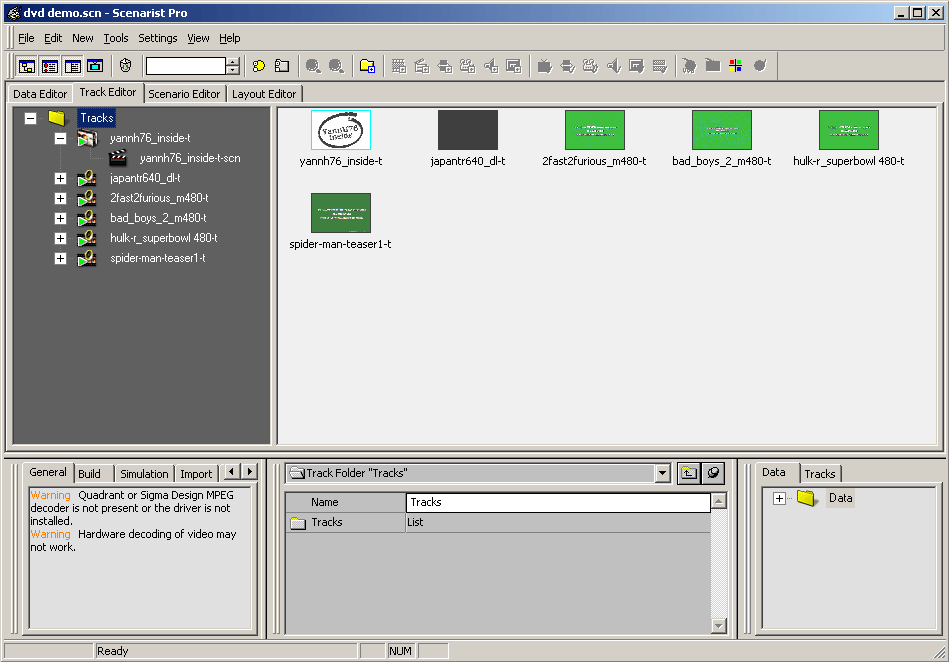
Si on clique sur l'onglet "Track", on peut visualiser les différents fichiers vidéos présents, et dans le cas de notre
exemple, on peut très bien voir les fichiers que l'on a mis tout à l'heure.
Pour l'onglet "Scenario", il permet de visualiser les différents liens entre les différents fichier vidéo, c'est un aperçu visuel de l'arborescence de notre DVD (
exemple).
On va maintenant ajouter les fichiers sonores correspondant aux différentes vidéo.
Il faut retourner dans l'onglet "Track", mais cette fois ci, on va dérouler le menu sur la gauche afin de visualiser les différentes pistes.(
exemple).
Dans le cas présent, je vais ajouter la piste sonore à la bande-annonce Japonaise de Matrix Reloaded (
exemple).
Pour cela, il faut avoir accès aux éléments, soit au fichier "****.mp2", donc il faut mettre la fenêtre par dessus le logiciel Scenarist, ou à côté selon la place que vous avez sur votre écran (
exemple).
Ensuite, après avoir fait glisser le fichier sonore correspondant à la bonne bande-annonce, vous avez
ceci.
On a l'apparition de "Audio 1".
A noter aussi, en bas à gauche de la fenêtre, que le logiciel a bien accepté le fichier.
La piste sonore ne possède pas d'intitulé pour être reconnue lors de la sélection de la bande son (si il y a plusieurs bandes-sons pour le même extrait).
Donc on va désigner la bonne langue pour la piste sonore (
Ecran 1 -
Ecran 2).
Faire de même avec toutes les autres bandes sonores, ou pour vos vidéos personnelles.
Nous allons maintenant passer à la phase finale, qui consiste à multiplexer tous les fichiers en volume VOB.
Sélectionner l'onglet "Layout" (
écran).
Laisser "DVD Vidéo" en étape 1.
Ensuite, pour l'étape 2 (
écran), cliquez sur "Browse" et sélectionnez l'emplacement où les fichiers multiplexés seront mis.
Ensuite, pour l'étape 3 (
écran), cochez la case qui vous intéresse :
1 - Créer un DVD Vidéo (fichiers multiplexés)
2 - Créer un fichier image
3 - Prémastering (gravure directe sur un support DVD)
Dans mon cas, j'ai sélectionnez la première option, car mon modèle de graveur n'est pas supporté par cette version de Scenarist.
Pour la gravure, on passera donc par un logiciel externe, NERO Burning ROM par exemple.
Cliquez sur "START", et voilà !!!
Vous obtenez ces
dossiers qui correspondent à la même arborescence que tous ls DVD Vidéo du commerce, soit le dossier "AUDIO_TS" et "VIDEO_TS", contenant les différents VOB -->
Fichiers VOB
Pour la gravure, j'utilise NERO dans sa dernière version.
Il suffit de sélectionner la création d'un DVD Vidéo, et de faire glisser les fichiers dans VOB, dans le dossier apparaissant en rouge "VIDEO_TS".
De lancer la gravure, et le DVD est enfin visualisable, dans le standard PAL, et au format 16/9 en commutation automatique !!!