[Photo] Maitriser PHOTOSHOP

Ici tous sur vos créations personnel et le matériel

Modérateurs : max zorin, YannH76, SHREK83, Pat 17, Le Duc

Avatar de l’utilisateur
YannH76
Nombre de messages :
Messages : 59103
Inscription : dim. 18 nov. 2001 19:26
Localisation : Normandie (76) - FRANCE
Contact :

Message par YannH76 »

Steph.G a écrit :Maintenant que je suis reviendu de l'after-Mips, je vais pouvoir re suivre tes cours :wink:
Il t'en a fallut du temps pour revenir de Paris, tu roules en Punto ou quoi ! :lol: :lol: :lol:

Bon, pour être sérieux, intéressant de connaître les différents mode de lasso, d'ailleurs je n'avais jamais testé celui "magnétique"...
DVD : 1107 / HD-DVD : 74 / Blu-ray : 176
Image
Avatar de l’utilisateur
Steph.G
Nombre de messages :
Messages : 21931
Inscription : jeu. 30 août 2001 15:25
Localisation : CDG inside

Message par Steph.G »

YannH76 a écrit :
Steph.G a écrit :Maintenant que je suis reviendu de l'after-Mips, je vais pouvoir re suivre tes cours :wink:
Il t'en a fallut du temps pour revenir de Paris, tu roules en Punto ou quoi ! :lol: :lol: :lol:

Bon, pour être sérieux, intéressant de connaître les différents mode de lasso, d'ailleurs je n'avais jamais testé celui "magnétique"...
J'ai aussi été a l'expo StarWars et j'était vraimment au Sofitel moi :mrgreen: on m'y a vu pas comme toi :mrgreen:
Avatar de l’utilisateur
YannH76
Nombre de messages :
Messages : 59103
Inscription : dim. 18 nov. 2001 19:26
Localisation : Normandie (76) - FRANCE
Contact :

Message par YannH76 »

Mais moi aussi on m'a vu là-bas... :) :wink:
DVD : 1107 / HD-DVD : 74 / Blu-ray : 176
Image
Avatar de l’utilisateur
Alex®
Nombre de messages :
Messages : 4465
Inscription : ven. 30 mai 2003 19:47
Localisation : Narbonne (Aude)

Message par Alex® »

TRACÉ À LA PLUME - PARTIE 1

Image

Lorsque l'on sélectionne l'outil pume, notre barre d'options nous donne un tas d'information.

1 - Visualisation de l'outil sélectionné. C'est valable pour tout le reste des outils
2 - 3 petits icones qui agissent différemment selon ce que l'on veut faire.
Image
? Celui de gauche crée une forme vectorielle qui sera remplie de la couleur de 1er plan
? Celui du milieu sert pour créer un tracé de travail (le détourage à proprement parler)
? Celui de droite sert à transformer un calque de forme (que l'on fait avec le 1er icone). Difficile à appliquer car il faut changer d'outils pour qu'il soit activer.
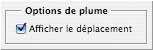
3 - Série d'outils que l'on peut sélectionner sans devoir passer par la palette d'outils. bien entendu, il n'y a que ceux concernant les formes vectorielles. Selon ce que l'on choisie, en cliquant sur la petite flèche de droite, on accède à des options. Dans le cas de la plume on peut cocher ceci :
Image
C'est une aide visuel pour savoir où placer le point d'ancrage suivant.
4 - En cochant cette case, vous pouvez Ajouter/supprimer des points d'ancrage sur votre tracé sans devoir sélectionner les plumes dédiés à cela. La plume devient dynamique. inutile de choisir la plume + pour rajouter un point d'ancrage au tracé. Le simple fait de se trouver sur le tracé transforme notre plume en Plume +
5 - Outils boléens que je développerai plus tard car ce principe s'applique à différents outils de sélection aussi bien le lasso, les outils de sélection, la plume, les formes vectorielles. Je consacrerai un chapitre là-dessus
6 - Application de styles de calque. Uniquement disponible et visible si vous avez choisi de créer un calque de forme à l'aide de la plume (icone de gauche du n°2)
7 - Couleur de remplissage de votre forme de calque. c'est la couleur de premier plan de la palette d'outils

Comment çà marche ?

Image

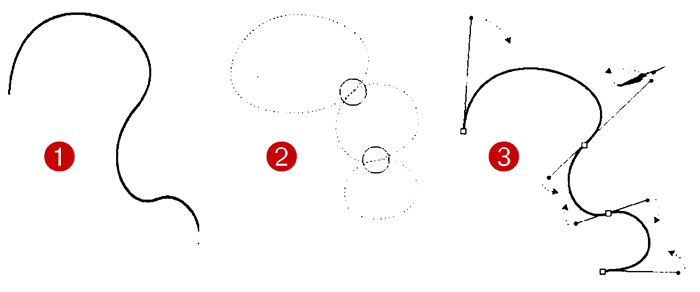
Quand on utilise la plume, on veut suivre un chemin. Pour détourer, pour dessiner. Encore faut-il comprendre comment cela réagie. Dans l'image ci-dessus, vous pouvez voir un tracé (1). Le but est de savoir comment il est constitué. Dans notre exemple, j'ai matérialisé les cercles invisibles avec les intersections de ce tracé (2). A droite, le résultat avec les courbes de bésiers.

Un tracé est constitué de différents éléments et peut être de nature différente.

Image

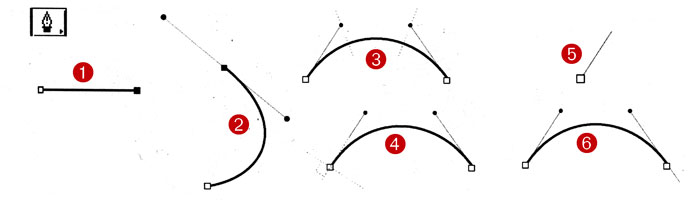
1 - Tracé droit qui est le plus simple puisque constitué de clics successifs. Le carré blanc est le point de départ et le carré noir le point suivant. On les appelle les points d'ancrage. Entre les deux, une ligne droite se crée. On l'appelle le segment
2 - Tracé courbe. Un clic de départ et ensuite un cliquer-glisser pour créer une courbe. 2 éléments nouveaux apparaissent : les tangentes et les poignées. c'est grâce à elles que l'on va pouvoir influer sur la courbe : orientation, amplitude, nature
3 - Dans cette image, vous pouvez voir que les tangentes sont égales à 1/3 de la courbe. C'est la dimension parfait pour une tangente.
4 - Idem que le 3 mais sans les pointillés pour montrer le 1/3
5 - Départ d'un tracé directement en courbes
6 - Suite du tracé 5. Lorsque je démarre mon tracé en 5, je fais de suite un cliquer-glisser pour orienter ma courbe. Ensuite j'ai plus de facilité pour positionner mon point d'ancrage suivant

Voici les grandes lignes. Je prépare un excercice assez simple où il faudra reproduire un tracé. Il sera divisé en 3 parties, le modèle sera toujours le même sauf qu'au fur et à mesure, j'enlèverai les aides visuels qui vous disent ce qu'il faut faire :wink:
Avatar de l’utilisateur
Steph.G
Nombre de messages :
Messages : 21931
Inscription : jeu. 30 août 2001 15:25
Localisation : CDG inside

Message par Steph.G »

J'attend avec impatience l'exo :wink:

Vais être un cake a photoshop mouéééééé :mrgreen:
Avatar de l’utilisateur
Norin Radd
Nombre de messages :
Messages : 2789
Inscription : jeu. 21 août 2003 16:21
Localisation : Devant son HC !! Pourquoi ??

Message par Norin Radd »

Petite question de novice : je suis revenu sous PC ;)
Donc je suis sous photoshop 7 .... lorsque j'ouvre une image et que je vais sur le menu calque par le clic droit, toutes les options sont grisées, qu'est ce que je dois faire pour y avoir acces ??
Merci de votre aide, je bloque un peu ....
The First of the first CDS ;)

Les wagons de ta connerie roulent sur les rails de mon indifférence ...
Shaka
Nombre de messages :
Messages : 2957
Inscription : lun. 23 déc. 2002 20:43
Localisation : Corbeil (91)

Message par Shaka »

Norin Radd a écrit :Petite question de novice : je suis revenu sous PC ;)
Donc je suis sous photoshop 7 .... lorsque j'ouvre une image et que je vais sur le menu calque par le clic droit, toutes les options sont grisées, qu'est ce que je dois faire pour y avoir acces ??
Merci de votre aide, je bloque un peu ....
Ton image est considérée comme un "background"...il faut que tu la transforme en calque avant tout.
Pour cela F7 (ouvre l'onglet "layers") et tu double clique sur l'objet "background" (ton image) puis OK).
Il affiche maintenant Layer 0 et ton image est devenue un calque, tu auras acces aux options de calques
Image
Image
Avatar de l’utilisateur
YannH76
Nombre de messages :
Messages : 59103
Inscription : dim. 18 nov. 2001 19:26
Localisation : Normandie (76) - FRANCE
Contact :

Message par YannH76 »

Oui, et tu as aussi un petit cadeans qui t'indique que ce calque est verrouillé ! :wink:
DVD : 1107 / HD-DVD : 74 / Blu-ray : 176
Image
Avatar de l’utilisateur
Alex®
Nombre de messages :
Messages : 4465
Inscription : ven. 30 mai 2003 19:47
Localisation : Narbonne (Aude)

Message par Alex® »

Je prépare l'exo. Il devrait être en ligne demain. Le temps de le relire pour voir que je n'ai rien oublié.

Demain, entretien chez Publicis Hourra! :oops: . Grosse agence, filiale de Publicis. C'est principaux clients : Allied Domecq, Cadbury Schweppes, The Coca-Cola Company, Heineken, HP, L'Oréal, Nestlé, Procter & Gamble, Renault, Sanofi-Synthélabo, Siemens, UBS, Whirlpool. Je serai ravi s'ils me retiennent. Mais en même temps, c'est la grosse artillerie. Faut pas se planter :!: :?
Parfois un mac, çà tombe en panne.
Parfois un PC, çà tombe en marche.
Avatar de l’utilisateur
Alex®
Nombre de messages :
Messages : 4465
Inscription : ven. 30 mai 2003 19:47
Localisation : Narbonne (Aude)

Message par Alex® »

TRACÉ À LA PLUME - PARTIE 2
Image

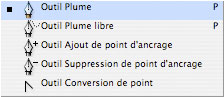
Il existe 5 outils lié à la plume
1 - la plume proprement dite
2 - La plume libre qui possède des propriétés magnétiques comme le lasso. Sauf que dans ce cas-ci, on crée un tracé vectoriel au lieu d'une sélection.
3 - Outil Ajout de point d'ancrage : pour rajouter des points supplémentaires sur le tracé. Surtout les tracés de courbe où l'on peut avoir besoin d'un point supplémentaire pour faire une courbe plus douce. On le vérifie dans la pratique
4 - Outil Suppression de point d'ancrage : l'exact opposé. Ben oui ! Moins il y a de points sur un tracé, plus il est fluide. Les risques d'avoir des phénomènes dit "de pointes" apparaissent.
5 - Outil Conversion de point : Le plus indispensable. Cet outil permet de prendre le controle des poignés et de modifié les tangentes.

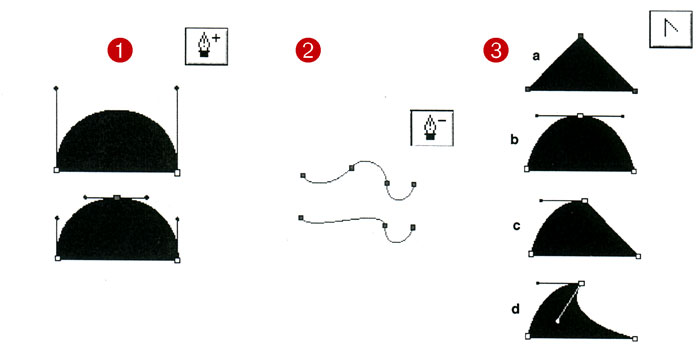
Les points 1, 2, 3 montrent les utilisations des 3 derniers outils. et voici ce que l'on peut faire avec eux :
Image

Dans l'exemple 1, on a un demi cercle avec des tangentes qui font un tiers de la longueur de ce demi-cercle. Avec la Plume +, on a cliqué sur le tracé et on voit que les tangentes ont été modifiés. Elles font toujours un tiers
Dans le 2, on supprime un point du tracé. Le vecteur est recalculé en fonction de ce point manquant. C'est l'orientation des tangentes qui crée ça.
Dans le 3, On a crée un tracé des segments droits pour faire un triangle. Pour transformer cela en demi-cercle, j'utilise l'outil de conversion de point. Je clique sur le sommet du triangle et je glisse horizontalement. 2 tangentes apparaissent et créer la courbe. Toujours l'outil "Conversion de point", je saisie la poignée de droite (la petit boule à l'extrémité de la tangente) et je déplace la tangente pour arriver à l'image "C". Il faut ramener la poignée vers le point (carré blanc). Pour réaliser la figure "d", je fais le chemin inverse en tirant sur la poignée et en tournant la tangente vers l'intérieur de la figure. Le fait d'utiliser la Conversion de point désolidarise les tangentes. Sur la figure "b", une fois que vous avez tiré vos tangentes, sélectionné la flèche blanche et cliqué sur une poignée pour la modifié. Vous verrez que l'autre tangente bouge également car elles sont dépendantes. Alors qu'avec l'outil "Conversion de point", elles deviennent indépendantes.

EXERCICE CLAP :
PHOTOS

J'ai mis en téléchargement une archive zip où vous trouverez 2 images identiques :
Une avec l'image vierge de tout tracé.
La seconde avec un tracé final et le chemin pour réaliser votre propre tracé.
On va jouer à relier les chiffres comme on le faisait étant gamin dans le Journal de Mickey.

Pas à pas
Pour bien réaliser un tracé, il faut toujours avoir les doigts positionnés sur les touches Cdm (Ctrl), Alt, et Maj
- la touche Cmd (Ctrl) : Elle permet de faire apparaître la flèche blanche lorsque l'on appuie dessus. ainsi on peut modifier nos poignées et nos tangentes sans devoir sélectionner l'outil Flèche Blanche. Lorsque l'on relâche, on récupère l'outil sélectionné. Dans notre cas, la plume
- La touche Alt : Permet de faire apparaître l'outil Conversion de point afin de créer des tangentes lorsqu'il n'y en a pas ou de modifier celles déjà existantes.
- La touche Maj permet de contraindre les segments pour qu'ils soient verticaux ou horizontaux.

C'est parti :
On prend la plume, on affiche la palette Tracé (fenètre > Tracé) et on coche "Afficher le déplacement" du menu Options de plume (le 3 rouge)

Image
Image

Dans la barre d'options (le 2 rouge), on sélectionne l'icône du milieu
Image

- On clique en 1 de l'image du "clap", puis en 2, en 3, 4, 5 (facile, c'est que des droites)
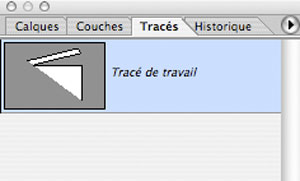
- Déjà, vous devez voir un tracé de travail qui s'affiche dans la palette tracé
Image
- Je me positionne sur le 5. Je maintiens la touche Alt et je clique/glisse vers le bas. Glissez légèrement, pas besoin de tirer énormément. Une tangente se crée.
- Allez en 6. Vous voyez que le déplacement prend une forme courbée. Cliquez sur le 6 et glissez vers la droite. Légèrement aussi
- Positionnez-vous sur le 6 et maintenez Alt. Faites un clic. Vous coupez la tangente de gauche. Ainsi vous pouvez repartir pour réaliser le tracé droit et cliquer sur le 7.
- 7/8, 10/11, 12/13 sont comme les 5/6.
- Vous êtes de retour au point 1. cliquez pour fermer le tracé. Votre plume va changer d'aspect. Un petit O en bas à droite vous signale que vous êtes sur le point de fermer un tracé.

Si vous avez des courbes qui ne sont pas trés bien placé. Vous allez pouvoir les rectifier. Pour cela, on prend la flèche Blanche ou le "Convertion de point" afin de remanier le tracé.

ATTENTION
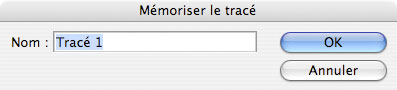
Pour ne pas perdre votre travail, faites un double-clic sur le tracé de travail dans la palette Tracé
Une fenêtre apparaît
Image

Vous pouvez conserver le nom ou le choisir. Valider en cliquant sur OK

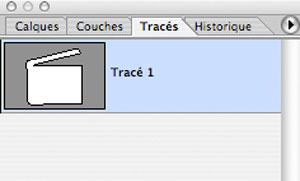
Votre tracé prend le nom choisie
Image

En faisant cette opération, votre tracé est sauvegardé et ne risque pas de disparaitre. Dans notre exmple, c'est pas bien grave parce que le tracé n'est pas complexe. Mais parfois lors de détourages qui vous prennent une heure, vous pouvez le perdre parce que le mode tracé de travail n'est qu'un tracé temporaire. Si vous cliquez en dessous de la zone bleu "Tracé 1", votre tracé n'apparait plus sur votre image. En voulant continuer ou reprendre votre tracé, on oublie de réactiver le "Tracé de travail" et de ce fait Photoshop crée u nouveau tracé de travail. vous avez perdu le précedent


Qu'est-ce que l'on va bien pouvoir en faire de notre tracé. Plein de chose
Image

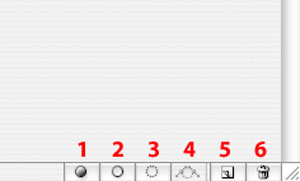
Dans le bas de la palette tracé, vous avez des boutons numérotés de 1 à 6. Chacun apporte ou transforme le tracé.
1 - Je remplie mon tracé avec la couleur de premier plan
2 - Je crée un contour de la forme de mon tracé
3 - Permet de transformer le tracé en sélection du type que l'on fait avec la baguette magique, le lasso?
4 - Inverse du 3. Vous transformez une sélection en tracé de travail
5- Nouveau tracé vierge
6 - Corbeille pour virer les tracés

ATTENTION
Quand je parle du 5 en tant que nouveau tracé, cela signifie que je crée un support qui va recevoir mon tracé. Dans ce support, je peux réaliser un tracé et en rajouter un autre. C'est un nouveau tracé mais pas un nouveau support. Pareil si je clique sur la Corbeille, c'est un support qui part et non pas un tracé qui se trouve sur nu support. Pour virer un tracé sur un support, il faut prendre la Flèche noire, sélectionner le tracé à virer et faire Delete (La touche au dessus d'entrée).


Voilà :!:
C'était les grandes lignes pour faire des tracés. A quoi cela peut-il bien servir. Dans le monde du print (presse, imprimerie?), cela permet de mettre un masque vectoriel à partir de ce tracé. Ce qui est à l'intérieur du tracé apparaitra dans la mise en page. Le reste est caché. On peut multiplier le nombre de tracés comme on veut. Personnellement, je fais des tracés à la plume car parfois ces plus rapides pour isoler un objet, une forme sur une image plutôt que d'utiliser la baguette magique ou le lasso car mon image possède bcp de détails et que les régalges des outils seront trop fins. Je tatonne trop et je perds du temps. En sauvegardant mes tracés je peux les réutiliser ultérieurement pour les transformer en sélection.

Steph, le Macbook est sorti :D . Bonne bète pas trop chère. Faut prévoir de la ram suplémentaire. Sinon, c'est l'outil nomade idéal
Parfois un mac, çà tombe en panne.
Parfois un PC, çà tombe en marche.
Avatar de l’utilisateur
Steph.G
Nombre de messages :
Messages : 21931
Inscription : jeu. 30 août 2001 15:25
Localisation : CDG inside

Message par Steph.G »

Oui j'ai vu :wink:

Graphiquement il est quand même pas terrible, et 64Mo partagé et prise sur les 512 :?
Avatar de l’utilisateur
Alex®
Nombre de messages :
Messages : 4465
Inscription : ven. 30 mai 2003 19:47
Localisation : Narbonne (Aude)

Message par Alex® »

J'ai pas fait gaffe aux 64 Mo. Ca fait pitié. Finalement je prends pas. Je reste sur le MacBookPro 17" 8) .

Maintenant va faire ton exercice :lol:
Parfois un mac, çà tombe en panne.
Parfois un PC, çà tombe en marche.
Avatar de l’utilisateur
Alex®
Nombre de messages :
Messages : 4465
Inscription : ven. 30 mai 2003 19:47
Localisation : Narbonne (Aude)

Message par Alex® »

Je mets la dernière touche au tuto sur les niveaux.

Vous allez pleurer :lol:

Prévoyez d'ores et déja une photo scanné ou numérique pas trop réussi afin de bien suvre le truc :wink:
Avatar de l’utilisateur
Steph.G
Nombre de messages :
Messages : 21931
Inscription : jeu. 30 août 2001 15:25
Localisation : CDG inside

Message par Steph.G »

Alex® a écrit :Prévoyez d'ores et déja une photo scanné ou numérique pas trop réussi afin de bien suvre le truc :wink:
Pas de bléme, je vais prendre ta photo du trombi :mrgreen:
Avatar de l’utilisateur
Alex®
Nombre de messages :
Messages : 4465
Inscription : ven. 30 mai 2003 19:47
Localisation : Narbonne (Aude)

Message par Alex® »

:P
Avatar de l’utilisateur
Alex®
Nombre de messages :
Messages : 4465
Inscription : ven. 30 mai 2003 19:47
Localisation : Narbonne (Aude)

Message par Alex® »

LA COMMANDE NIVEAU


Certaines photos peuvent se retrouver avec des noirs bouchés, ou des blancs brulés. La commande niveaux va nous permettre de rectifier ces valeurs.

Matos à prévoir : une photo pas terrible de votre cru. Scanner de préférence. sinon une photo numérique raté fera l'affaire.

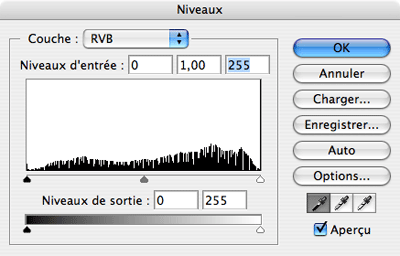
Description du panneau
Image
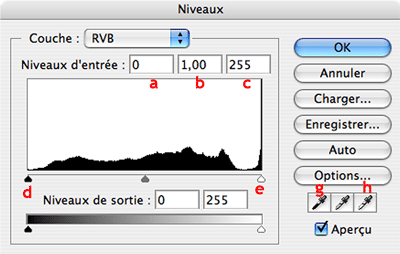
  • a : correspond à la valeur du noir. il est de 0, plus petite valeur
    b : correspond à la moyenne de a et de c. C'est du gris
    c : correspond à la valeur du blanc. Il est de 255, plus grande valeur
    C'est gradué de 0 à 255 car nous sommes sous 8 bits par pixel soit 2 puissance 8 = 256 (0>255)

    d : curseur du point noir. En le déplaçant vers la droite, on augmente les valeurs foncés de l'image.
    e : curseur du point blanc. En le déplaçant vers la gauche, on augmente les valeurs claires de l'image
    NB : on ne touche à ces curseurs que très légèrement et en tout dernier recours

    g : Pipette du point noir
    f : Pipette du point blanc
L'espèce de montagne noir qui ressemble à un profil d'une étape du tour de France, c'est ce que l'on appelle l'HISTOGRAMME. Il est la représentation graphique des valeurs de votre image. Les crètes matérialisent les différentes nuances de l'image
Avatar de l’utilisateur
Alex®
Nombre de messages :
Messages : 4465
Inscription : ven. 30 mai 2003 19:47
Localisation : Narbonne (Aude)

Message par Alex® »

QUELQUES RÉGLAGES À EFFECTUER
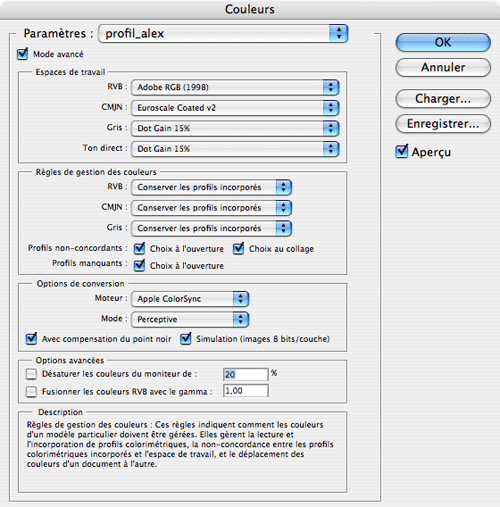
Selon le profil colorimétrique que vous utilisez les valeurs RVB et CMJN ne sont pas les mêmes. Par exemple, si mon profil est le Adobe RGB (1998). Le spectre des couleurs ne sera pas le même que celui du CIE RGB. Dans mes préférences couleurs (menu Edition>couleurs), j'ai ceci

Image
  • ? Cocher la case Mode avancé ou le bouton Plus d'option (selon les versions)
    ? Dans Options de conversion, sélectionner le moteur qui correspond à votre machine (un truc avec le mot windows dedans) ou à défaut prenez le Adobe (ACE).
    ? Vous pouvez sauvegarder ce profil et le réutiliser pour Indesign, Illustrator. Il suffit de cliquer sur Enregistrer. Nommer votre profil comme il vous convient mais surtout laissez le dans le dossier Settings (dossier par défaut des profils) sinon il ne pourra pas être reconnu
Réglages de l'échantillonnage de la pipette
Par défaut l'échantillonnage de la pipette est sur Echantillon ponctuel. Mettez vous en mode Moyenne 3x3. Il vaut mieux échantillonner sur une surface de 9 pixels plutôt que d'un. Sélectionnez votre pipette et modifié les informations dans la barre d'option de Photoshop. La barre horisonthale
Avatar de l’utilisateur
Alex®
Nombre de messages :
Messages : 4465
Inscription : ven. 30 mai 2003 19:47
Localisation : Narbonne (Aude)

Message par Alex® »

Mise en ?uvre

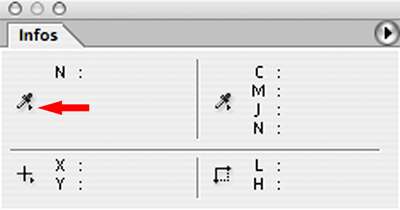
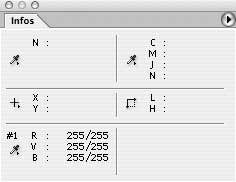
Il faut tout d'abord ouvrir la palette Infos qui se trouve dans le menu fenêtre ou en tapant F8
Image
Par défaut la pipette de gauche est dans le mode colorimétrique de l'image. RVB si l'image est en RVB. En cliquant sur le petit triangle (voir la flèche rouge), vous pouvez déroulé un menu avec d'autres modes colorimétriques. Choisissez Niveau de gris. Il n'y plus que le N pour Noir qui reste. Ce sera beaucoup plus simple pour lire les infos et ça ne change rien au résultat final. A noter que vous pouvez modifier l'affichage de la palette même si la fenêtre niveau est ouverte. Très pratique, vous verrez

Recherche du point blanc et du point noir
1 - Ouvrez la commande Niveaux du menu Image>Réglages>Niveaux (Ctrl/Com+L)
Image

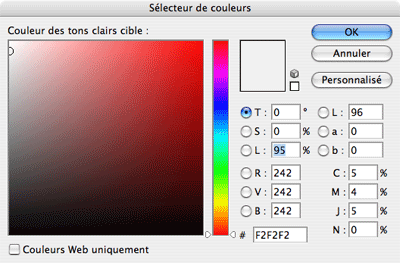
On va d'abord régler nos pipettes en double cliquant dessus :
? Pipette du blanc (f), on indique 95 dans le champ L (pour Luminosité). Validez
Image
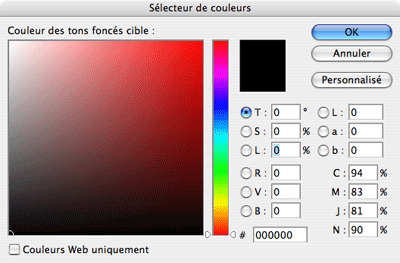
? Pipette du noir (g), on indique 0 dans le champ L (réglage par défaut normalement)
Image
NB : Pour une image en noir et blanc, Les valeurs sont à entrer dans le N de CMJN soit 5% pour le Point Blanc (PB) et 95% pour le Point Noir (PN). Toutes les autres valeurs sont à 0. Pour la pipette blanche comme pour la noire
Dernière modification par Alex® le mer. 20 sept. 2006 19:29, modifié 1 fois.
Avatar de l’utilisateur
Alex®
Nombre de messages :
Messages : 4465
Inscription : ven. 30 mai 2003 19:47
Localisation : Narbonne (Aude)

Message par Alex® »

Déterminer le point noir et le point blanc

Pour savoir où se trouve le PB sur une image, c'est simple :
? En appuyant sur la touche Alt, cliquer sur le curseur e.
? L'image devient toute noire. Quelques résidus de couleur peuvent rester. Glisser doucement le curseur vers l'intérieur jusqu'à ce qu'apparaissent les premiers signes de blanc.
? En lâchant Alt, vous revenez à l'image normale. Passez de l'un à l'autre en appuyant ou en lâchant la touche Alt pour bien situé le point le blanc. Remettez le curseur à sa position d'origine et lâché Alt.
? Une fois que vous avez repéré l'endroit du PB, cherchez en vous aidant de la palette infos la valeur qui se rapproche le plus de 0. Quand vous êtes sur la fenètre niveaux, votre curseur de souris a l'apparence d'une flèche. Mais dès que vous êtes sur l'image, il prend celle d'une cible
? Lorsque votre curseur cible est positionné sur l'endroit. Maintenez la touche Maj. Cliquez. Une cible avec un chiffre apparait sur l'image ainsi qu'une nouvelle pipette dans la palette Infos. Vous venez de posez un Echantillon de couleur
Réglez le dans la palette Infos en changeant le RVB pour le Niveau de gris en cliquant sur le triangle (voir plus haut)
Image
Faites la même opération pour le PN

Application du PN et du PB (aussi appelé le Dmin et le Dmax)
? Prenez la pipette Blanche et allez vous positionnez au dessus du repère Cible qui correspond au blanc. Ce doit être le 1 si vous avez suivi les explications dans l'ordre.
? Pour savoir si vous êtes bien positionner, regarder l'aspect que prend votre pipette au dessus de la cible 1. Lorsqu'elle est superposé à celle-ci, elle devient comme rouge ou quasiment transparent. C'est le fond situé en dessous qui fait varié cette couleur
? Cliquez. L'histogramme doit se modifier

Refaite la même opération pour le Dmax.

Vos niveaux sont fait. En fait, vous avez ramené les valeurs de Dmin et Dmax à 0 et à 255. En faisant cela, on a redéfini l'échelle de gris de l'image. l'histogramme a été modifié et a un aspect de peigne. On peut voir l'ancien et le nouveau qui se superposent.
Image
NB : Si le résultat vous parait étrange et que vous voulez recommencer. Pas de problème. Il suffit de maintenir la touche Alt et de cliquer sur le bouton annuler qui pour l'occasion se transforme en bouton Réinitialiser

POUR FINIR

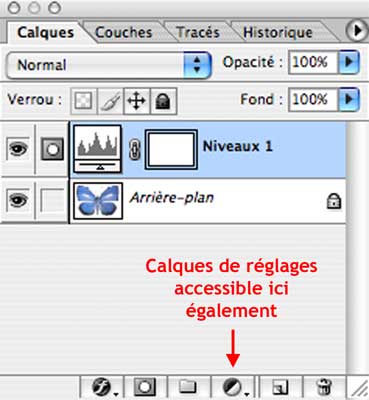
Tout ce que je vous ai expliqué ici peut-être améliorer. Cette méthode que nous venons devoir à un défaut. Une fois que l'on valide sur la touche OK, on ne peut plus revenir aux réglages précédents. Sauf en faisant Annuler dans le menu Edition. Peu pratique à l'usage
En passant par le menu Calque>Nouveau Calque de réglages>Niveau, on arrive à la même fenètre. On pourra exercer les mêmes manipulations et valider. Un calque de réglages agit au-dessus de l'image et peut être éditer à tout moment pour refaire des manips ou recommencer un Pb ou un PN. Le calque de réglages Niveau est représenter par une icône qui ressemble à la fenêtre Niveaux. vous voyez un petit symbole d'Histogramme
Image
Avatar de l’utilisateur
Steph.G
Nombre de messages :
Messages : 21931
Inscription : jeu. 30 août 2001 15:25
Localisation : CDG inside

Message par Steph.G »

Bon voila, j'ai tout imprimé, je vais me trouvé une photo pourrie et testé tous sa :wink:

Est ce que je vais arriver a récupéré des vieilles photos bruler par le temps et le soleil :?:
Répondre