TRACÉ À LA PLUME - PARTIE 2
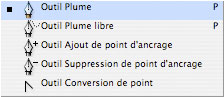
Il existe 5 outils lié à la plume
1 - la plume proprement dite
2 - La plume libre qui possède des propriétés magnétiques comme le lasso. Sauf que dans ce cas-ci, on crée un tracé vectoriel au lieu d'une sélection.
3 - Outil Ajout de point d'ancrage : pour rajouter des points supplémentaires sur le tracé. Surtout les tracés de courbe où l'on peut avoir besoin d'un point supplémentaire pour faire une courbe plus douce. On le vérifie dans la pratique
4 - Outil Suppression de point d'ancrage : l'exact opposé. Ben oui ! Moins il y a de points sur un tracé, plus il est fluide. Les risques d'avoir des phénomènes dit "de pointes" apparaissent.
5 - Outil Conversion de point : Le plus indispensable. Cet outil permet de prendre le controle des poignés et de modifié les tangentes.
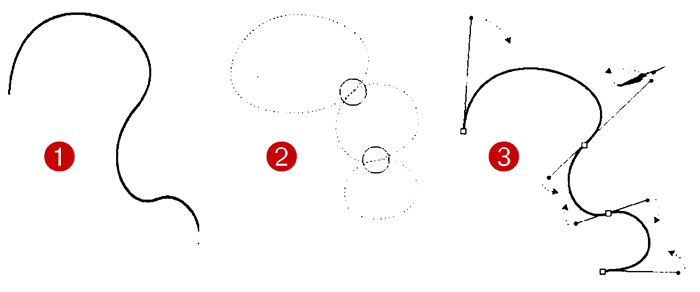
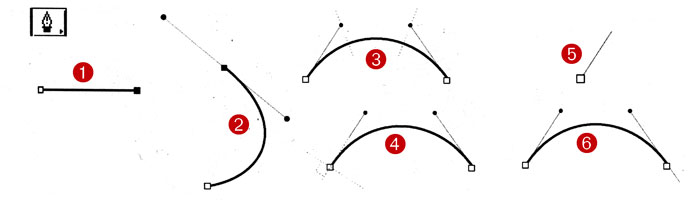
Les points 1, 2, 3 montrent les utilisations des 3 derniers outils. et voici ce que l'on peut faire avec eux :
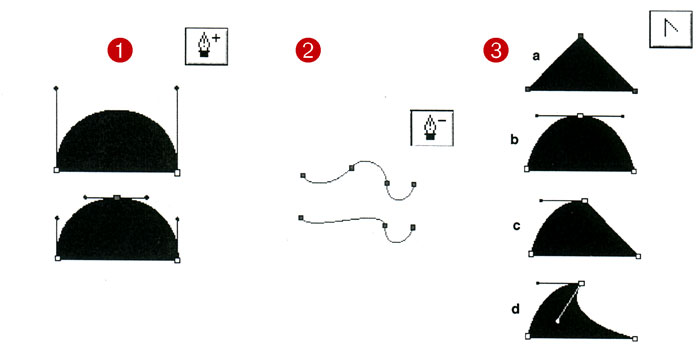
Dans l'exemple 1, on a un demi cercle avec des tangentes qui font un tiers de la longueur de ce demi-cercle. Avec la Plume +, on a cliqué sur le tracé et on voit que les tangentes ont été modifiés. Elles font toujours un tiers
Dans le 2, on supprime un point du tracé. Le vecteur est recalculé en fonction de ce point manquant. C'est l'orientation des tangentes qui crée ça.
Dans le 3, On a crée un tracé des segments droits pour faire un triangle. Pour transformer cela en demi-cercle, j'utilise l'outil de conversion de point. Je clique sur le sommet du triangle et je glisse horizontalement. 2 tangentes apparaissent et créer la courbe. Toujours l'outil "Conversion de point", je saisie la poignée de droite (la petit boule à l'extrémité de la tangente) et je déplace la tangente pour arriver à l'image "C". Il faut ramener la poignée vers le point (carré blanc). Pour réaliser la figure "d", je fais le chemin inverse en tirant sur la poignée et en tournant la tangente vers l'intérieur de la figure. Le fait d'utiliser la Conversion de point désolidarise les tangentes. Sur la figure "b", une fois que vous avez tiré vos tangentes, sélectionné la flèche blanche et cliqué sur une poignée pour la modifié. Vous verrez que l'autre tangente bouge également car elles sont dépendantes. Alors qu'avec l'outil "Conversion de point", elles deviennent indépendantes.
EXERCICE CLAP :
PHOTOS
J'ai mis en téléchargement une archive zip où vous trouverez 2 images identiques :
Une avec l'image vierge de tout tracé.
La seconde avec un tracé final et le chemin pour réaliser votre propre tracé.
On va jouer à relier les chiffres comme on le faisait étant gamin dans le Journal de Mickey.
Pas à pas
Pour bien réaliser un tracé, il faut toujours avoir les doigts positionnés sur les touches Cdm (Ctrl), Alt, et Maj
- la touche Cmd (Ctrl) : Elle permet de faire apparaître la flèche blanche lorsque l'on appuie dessus. ainsi on peut modifier nos poignées et nos tangentes sans devoir sélectionner l'outil Flèche Blanche. Lorsque l'on relâche, on récupère l'outil sélectionné. Dans notre cas, la plume
- La touche Alt : Permet de faire apparaître l'outil Conversion de point afin de créer des tangentes lorsqu'il n'y en a pas ou de modifier celles déjà existantes.
- La touche Maj permet de contraindre les segments pour qu'ils soient verticaux ou horizontaux.
C'est parti :
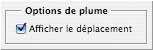
On prend la plume, on affiche la palette Tracé (fenètre > Tracé) et on coche "Afficher le déplacement" du menu Options de plume (le 3 rouge)

Dans la barre d'options (le 2 rouge), on sélectionne l'icône du milieu

- On clique en 1 de l'image du "clap", puis en 2, en 3, 4, 5 (facile, c'est que des droites)
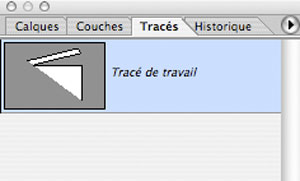
- Déjà, vous devez voir un tracé de travail qui s'affiche dans la palette tracé
- Je me positionne sur le 5. Je maintiens la touche Alt et je clique/glisse vers le bas. Glissez légèrement, pas besoin de tirer énormément. Une tangente se crée.
- Allez en 6. Vous voyez que le déplacement prend une forme courbée. Cliquez sur le 6 et glissez vers la droite. Légèrement aussi
- Positionnez-vous sur le 6 et maintenez Alt. Faites un clic. Vous coupez la tangente de gauche. Ainsi vous pouvez repartir pour réaliser le tracé droit et cliquer sur le 7.
- 7/8, 10/11, 12/13 sont comme les 5/6.
- Vous êtes de retour au point 1. cliquez pour fermer le tracé. Votre plume va changer d'aspect. Un petit O en bas à droite vous signale que vous êtes sur le point de fermer un tracé.
Si vous avez des courbes qui ne sont pas trés bien placé. Vous allez pouvoir les rectifier. Pour cela, on prend la flèche Blanche ou le "Convertion de point" afin de remanier le tracé.
ATTENTION
Pour ne pas perdre votre travail, faites un double-clic sur le tracé de travail dans la palette Tracé
Une fenêtre apparaît
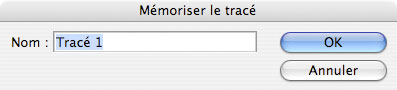
Vous pouvez conserver le nom ou le choisir. Valider en cliquant sur OK
Votre tracé prend le nom choisie
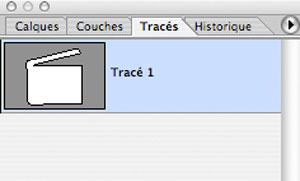
En faisant cette opération, votre tracé est sauvegardé et ne risque pas de disparaitre. Dans notre exmple, c'est pas bien grave parce que le tracé n'est pas complexe. Mais parfois lors de détourages qui vous prennent une heure, vous pouvez le perdre parce que le mode tracé de travail n'est qu'un tracé temporaire. Si vous cliquez en dessous de la zone bleu "Tracé 1", votre tracé n'apparait plus sur votre image. En voulant continuer ou reprendre votre tracé, on oublie de réactiver le "Tracé de travail" et de ce fait Photoshop crée u nouveau tracé de travail. vous avez perdu le précedent
Qu'est-ce que l'on va bien pouvoir en faire de notre tracé. Plein de chose
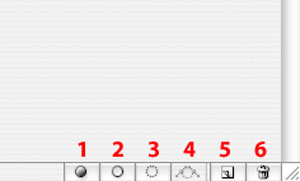
Dans le bas de la palette tracé, vous avez des boutons numérotés de 1 à 6. Chacun apporte ou transforme le tracé.
1 - Je remplie mon tracé avec la couleur de premier plan
2 - Je crée un contour de la forme de mon tracé
3 - Permet de transformer le tracé en sélection du type que l'on fait avec la baguette magique, le lasso?
4 - Inverse du 3. Vous transformez une sélection en tracé de travail
5- Nouveau tracé vierge
6 - Corbeille pour virer les tracés
ATTENTION
Quand je parle du 5 en tant que nouveau tracé, cela signifie que je crée un support qui va recevoir mon tracé. Dans ce support, je peux réaliser un tracé et en rajouter un autre. C'est un nouveau tracé mais pas un nouveau support. Pareil si je clique sur la Corbeille, c'est un support qui part et non pas un tracé qui se trouve sur nu support. Pour virer un tracé sur un support, il faut prendre la Flèche noire, sélectionner le tracé à virer et faire Delete (La touche au dessus d'entrée).
Voilà

C'était les grandes lignes pour faire des tracés. A quoi cela peut-il bien servir. Dans le monde du print (presse, imprimerie?), cela permet de mettre un masque vectoriel à partir de ce tracé. Ce qui est à l'intérieur du tracé apparaitra dans la mise en page. Le reste est caché. On peut multiplier le nombre de tracés comme on veut. Personnellement, je fais des tracés à la plume car parfois ces plus rapides pour isoler un objet, une forme sur une image plutôt que d'utiliser la baguette magique ou le lasso car mon image possède bcp de détails et que les régalges des outils seront trop fins. Je tatonne trop et je perds du temps. En sauvegardant mes tracés je peux les réutiliser ultérieurement pour les transformer en sélection.
Steph, le Macbook est sorti

. Bonne bète pas trop chère. Faut prévoir de la ram suplémentaire. Sinon, c'est l'outil nomade idéal
Parfois un mac, çà tombe en panne.
Parfois un PC, çà tombe en marche.




 on m'y a vu pas comme toi





 . Grosse agence, filiale de Publicis. C'est principaux clients : Allied Domecq, Cadbury Schweppes, The Coca-Cola Company, Heineken, HP, L'Oréal, Nestlé, Procter & Gamble, Renault, Sanofi-Synthélabo, Siemens, UBS, Whirlpool. Je serai ravi s'ils me retiennent. Mais en même temps, c'est la grosse artillerie. Faut pas se planter

 .